标签历史
功能说明
标签历史小工具用于以表格呈现从 Weincloud 服务器取得的标签历史数据,支持单一标签与多标签两种显示模式。单一标签模式可查看单一标签(Boolean、Int、Float、String)的历史数值变化;多标签模式最多可同时选择 30 个标签来源,启用合计功能后即可对多个数值型标签(Boolean、Int、Float)进行平均值、总和、最大值、最小值、中位数、百分位数、计数等统计运算。小工具并提供多种日期时间格式与数据下载功能,方便将历史数据汇出留存。适合需要查看单一标签数值变化趋势、或跨多个标签进行历史数据比较与统计的情境。
样式设置
数据源
点击"选择标签"按钮来设置要显示的标签数据源。
多标签 (启用合计功能)
勾选此选项后,可以选择多个标签作为数据源(最多 30 个),并启用合计功能对多个标签的历史数据进行统计分析。
支持的数据类型:
- 单一标签模式:Boolean、Int、Float、String
- 多标签模式(启用合计功能):Boolean、Int、Float
标签筛选
启用
开启此功能后,允许仪表板查看者互动式地选择要显示的标签数据。使用切换开关来启用或停用此功能。
表头
设置表头文字的显示方式:
- 字体:从下拉菜单选择表头文字的字体
- 大小写&尺寸:设置表头文字的大小写样式与字体大小(范围:8-72)
- 颜色:设置表头文字的颜色
- 文字对齐:选择靠左对齐、置中对齐或靠右对齐
- 粗体:设置表头文字为粗体
- 斜体:设置表头文字为斜体
- 下划线:设置表头文字加上下划线
内容
设置内容文字的显示方式:
- 字体:从下拉菜单选择内容文字的字体
- 大小写&尺寸:设置内容文字的大小写样式与字体大小(范围:8-72)
- 颜色:设置内容文字的颜色
- 文字对齐:选择靠左对齐、置中对齐或靠右对齐
- 粗体:设置内容文字为粗体
- 斜体:设置内容文字为斜体
- 下划线:设置内容文字加上下划线
网格线
设置表格网格线的显示方式:
- 样式:选择实心、虚线或点线
- 颜色:设置网格线的颜色
- 粗度:调整网格线粗度
样式
点击"选择风格"按钮开启风格选择器对话框,可以为标签历史小工具选择预设的视觉风格样式。
一般设置
时间格式
从下拉菜单选择历史数据的时间显示格式,提供多种格式选项:
仅日期格式:
- YYYY/MM/DD
- YYYY-MM-DD
- MM/DD/YYYY
- DD.MM.YYYY
- DD/MM/YYYY
- DD-MM-YY
- DD/MM/YY
- MM-DD-YY
日期时间格式(12小时制):
- YYYY/MM/DD hh:mm:ss a
- YYYY-MM-DD hh:mm:ss a
- MM/DD/YYYY hh:mm:ss a
- DD.MM.YYYY hh:mm:ss a
- DD/MM/YYYY hh:mm:ss a
- DD-MM-YY hh:mm:ss a
- DD/MM/YY hh:mm:ss a
- MM-DD-YY hh:mm:ss a
日期时间格式(24小时制):
- YYYY/MM/DD HH:mm:ss
- YYYY-MM-DD HH:mm:ss
- MM/DD/YYYY HH:mm:ss
- DD.MM.YYYY HH:mm:ss
- DD/MM/YYYY HH:mm:ss
- DD-MM-YY HH:mm:ss
- DD/MM/YY HH:mm:ss
- MM-DD-YY HH:mm:ss
仅时间格式:
- hh:mm:ss a (12小时制)
- hh:mm:ss (24小时制,预设值)
预设区间
设置小工具初始加载时显示的时间范围:
可用选项:
- 1 分钟
- 3 分钟
- 5 分钟
- 10 分钟
- 15 分钟
- 30 分钟
- 1 小时
- 6 小时
- 12 小时
- 1 天
- 3 天
- 7 天
- 30 天
- 3 个月
- 6 个月
- 1 年
重要提示:
- 未启用合计功能时,最大时间范围为 6 小时(21600 秒),详细限制可参考数据限制章节
下载
启用
使用切换开关启用或停用历史数据的下载功能。启用后,用户可以将表格中的历史数据汇出为文件。
合计
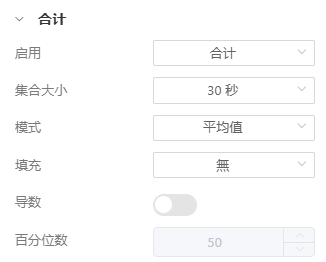
合计模式下可以使不同数据源的数值在同一个时间点下显示,但会与实际的数值有误差。
注意:
- 切换为"原始的"模式时,如果时间范围超过 6 小时(21600 秒),系统会自动调整为 6 小时,详细限制可参考数据限制章节
集合大小
设置数据间隔多少时间要合并在一起:
- 10 秒
- 30 秒
- 1 分钟
- 5 分钟
- 10 分钟
- 30 分钟
- 1 小时
- 3 小时
- 6 小时
- 12 小时
- 1 天
重要提示:
- 可选择的集合大小会根据时间范围自动调整
- 系统会标示不适用的选项并显示警告图标
- 不适用的选项会以灰色显示并附带警告提示
模式
合并数据的方式:
- 平均:计算区间内的平均值
- 总和:计算区间内的总和
- 最大:取区间内的最大值
- 最小:取区间内的最小值
- 中位数:取区间内的中位数
- 百分位数:取指定百分位数的值
- 计数:计算区间内的数据笔数
- 众数:取区间内出现最多次的值
填充
如果合并区间的数据为空,是否填值:
- 无:不填充
- 线性:根据线性回归推导出的值
- 注意:众数模式下此选项不可用
- 空值:填入 null
- 前一个:以前一个区间值当参考
动态选项说明:
- 当模式选择"众数"时,填充选项会自动调整,移除"线性"选项
导数
计算变化率:
- 勾选后会计算数据的变化率
- 注意:"众数"模式下此选项会被停用
百分位数
决定要取百分位多少的数值 0-100,支持小数点后两位:
- 注意:仅在模式选择"百分位数"时可编辑
- 其他模式下此选项会被停用
更新频率
设置小工具自动更新数据的频率:
- 30 秒
- 1 分钟
- 5 分钟
- 10 分钟
- 30 分钟
- 1 小时
- 3 小时
- 6 小时
基础
背景颜色
设置小工具的背景颜色。点击颜色选择器可开启色彩面板,提供:
- 预设色彩选项
- 自定义色彩
- 透明度调整
标题
- 启用:勾选核取方框以显示标题
- 标题文字:输入标题内容(最多 100 字符)
- 未启用标题时,相关设置会呈现停用状态
字体
从下拉菜单选择标题文字的字体,提供多种字体选项包括:
- 预设
- 系统字体(Arial, Calibri, Helvetica, Times New Roman 等)
- 中文字体(Microsoft JhengHei, Microsoft YaHei, SimSun 等)
注意:此选项仅在启用标题时可用。
大小写&尺寸
- 大小写:选择标题文字的大小写样式
- 预设
- 大写
- 小写
- 字首大写
- 尺寸:调整标题字体大小(范围:10-128)
注意:此选项仅在启用标题时可用。
字体颜色
设置标题文字的颜色。点击颜色选择器可开启色彩面板选择颜色。预设为 #333333。
右侧提供文字对齐选项:
- 靠左对齐
- 置中对齐
- 靠右对齐
注意:此选项仅在启用标题时可用。
分隔线
- 启用:勾选核取方框以显示标题与内容之间的分隔线(预设已启用)
- 颜色:设置分隔线的颜色(预设为半透明灰色 rgba(171, 171, 171, 0.36))
- 粗细:调整分隔线粗细(范围:1-10)
注意:此选项仅在启用标题时可用。
外观
紧凑模式
勾选后启用紧凑显示模式,以更紧密的排版显示历史数据表格(预设已启用)。
X
设置小工具在仪表板上的水平位置(X 座标)。
- 最小值:由系统定义
- 最大值:根据工作区大小和小工具宽度动态计算
Y
设置小工具在仪表板上的垂直位置(Y 座标)。
- 最小值:由系统定义
- 最大值:根据工作区大小和小工具高度动态计算
宽度
设置小工具的宽度。
- 最小值:由小工具定义的最小像素宽度
- 最大值:由系统定义
- 预设值:150
高度
设置小工具的高度。
- 最小值:由小工具定义的最小像素高度
- 最大值:由系统定义
- 预设值:125
用户限制
对象类别
设置此小工具的安全访问类别。只有具备相应权限的用户才能查看或操作此小工具。
可用选项:
- 无(预设,无限制)
- 类别:A
- 类别:B
- 类别:C
- 类别:D
- 类别:E
- 类别:F
- 类别:G
- 类别:H
- 类别:I
- 类别:J
- 类别:K
- 类别:L
受保护时隐藏
勾选后,当用户无访问权限时,将完全隐藏此小工具而非仅停用。
注意:此选项仅在设置对象类别后可用。
受保护时隐藏下载
勾选后,当用户无访问权限时,将隐藏下载功能。
注意:此选项仅在启用下载功能且设置对象类别后可用。
Disabled
勾选后,停用此小工具的所有互动功能。
注意:此选项仅在设置对象类别后可用。
限制与注意事项
自动更新
历史图在观看模式下,预设状况会自动更新数据:
- 时间范围选择最近 6 小时内,且没有开启合计模式,则会适用实时模式来获取数据,更新频率会根据标签的间隔设置来决定
- 其他情况则会以历史模式来获取数据,更新频率为集合大小的设置,例如集合大小是 1 分钟,则每分钟更新一次
数据限制
为了确保系统稳定性,目前针对部分使用有做限制获取,限制条件如下:
单次获取上限
单次获取最多只能获取 4320 笔数据:
- 在历史图中的实时模式下,我们会以
5秒当作单位来获取数据,这样最多只能获取到6小时内的数据
60(秒)*60(分钟)*6(小时)/5(秒) = 4320
- 如果有开启合计模式,我们会以
集合大小当作单位来获取数据 如果集合大小是1分钟,那么最多只能获取到3天内的数据
60(秒)*60(分钟)*24(小时)*3(天)/60(秒) = 4320
单次下载上限
单次下载最多只能获取 535680 笔数据:
- 在历史图中的实时模式下,我们会以
5秒当作单位来下载数据,这样最多只能下载到31天内的数据
60(秒)*60(分钟)*24(小时)*31(天)/5(秒) = 535680
- 如果有开启合计模式,我们会以
集合大小当作单位来下载数据 如果集合大小是30秒,那么最多只能下载到186天内的数据
60(秒)*60(分钟)*24(小时)*186(天)/30(秒) = 535680
- 但不超过
1年的数据
遇到单次获取或下载限制时可以采取的手段
- 调整时间范围到限制内
- 开启
合计模式,并调整集合大小到更大的值,这样每次获取的数据量就会减少 - 分段获取数据,将时间范围分成多个段落,每次获取一个段落的数据,最后将这些数据合并起来
流量限制
目前单一HMI最多只允许15分钟内可以获取及下载100MBytes左右的数据,超过这个限制会导致获取或下载失败。
已发布的仪表板限制
- 每个发布的仪表板,每 1 分钟只能请求 1 次下载数据请求