同步数据源
功能概述
「同步数据源」功能可将用户在 Weincloud Dashboard 数据源 页面上建立的标签,同步至目前打开的 EasyBuilder Pro 项目,并自动比对两者的差异。同步完成后,用户才能在 EasyBuilder Pro 项目中将标签设为启用、与设备地址配对,并下载至 HMI 执行数据上传。
适用对象与使用场景
- 已在数据源页面新增或修改标签,需将这些变更带回 EasyBuilder Pro 项目,以便继续进行设备地址配对与下载的用户。
- 需要确认 Dashboard 标签与目前 EasyBuilder Pro 项目内的标签是否一致(有无新增或删除)的用户。
功能细节说明
前置条件
- 已在数据源页面完成欲同步标签的建立或修改。
操作步骤
在 EasyBuilder Pro 的 Dashboard 页面点击〔同步...〕按钮,打开 Weincloud 同步窗口。
点击〔更新〕按钮,获取 HMI 列表。
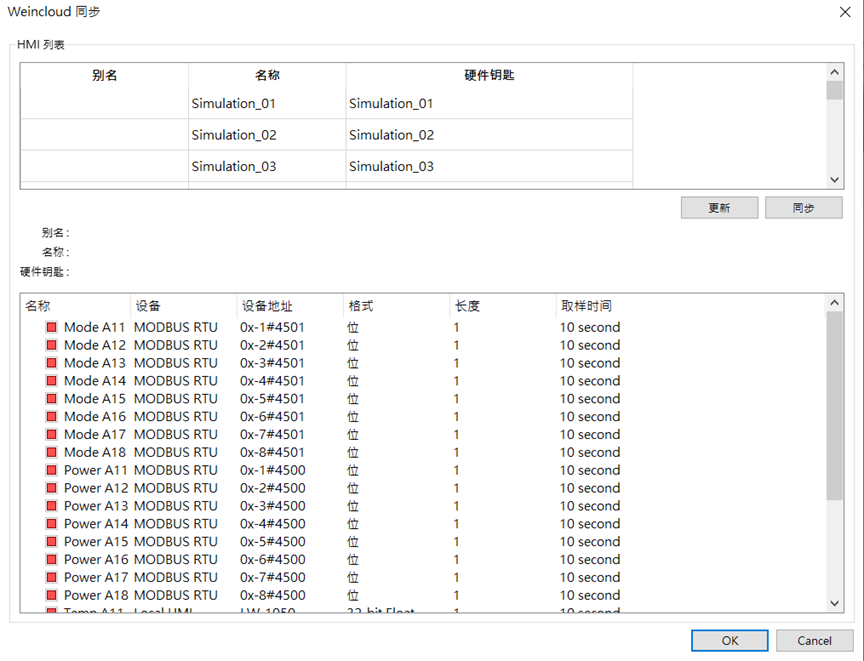
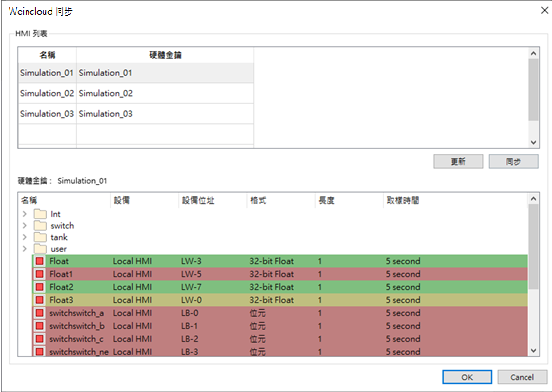
在 HMI 列表中选择欲同步标签的 HMI,点击〔同步〕按钮。系统会将该 HMI 于数据源页面设置的标签,与目前 EasyBuilder Pro 项目内的标签进行比对,并以背景颜色标示差异:
- 黄色背景:Dashboard 上已有、但 EasyBuilder Pro 项目内尚无的标签,同步后将新增至项目。
- 红色背景:Dashboard 上已不存在、但 EasyBuilder Pro 项目内仍保留的标签,同步后将从项目中删除。
确认同步信息无误后,点击〔OK〕应用变更。
结果
同步后的标签将显示于 EasyBuilder Pro 项目的节点字段中。
用户需在节点字段中,将所需标签设为〔启用〕,并与对应的设备地址配对。
将项目下载至 HMI 后,HMI 连上 Weincloud 服务器时,即会把已配对设备地址的数值上传至 Weincloud。
限制条件与注意事项
- 点击〔OK〕后即会应用同步结果(新增或删除标签),建议先确认同步窗口显示的差异内容再执行。