设置
〔设置〕提供 Domain 级别的配置管理,涵盖 Domain 名称、安全性策略与登录页面自定义三个区块。各区块独立保存:点击〔编辑〕进入编辑状态,以〔储存〕提交更改或以〔取消〕放弃,未提交的更改不生效。
Domain 名称
显示条件
本区块须同时满足下列三项条件才会出现,任一项不成立即隐藏:
- 以
admin账号登录。 - 使用社交账号登录。
- 该 Domain 从未更改过名称。
因此,名称更改完成后本区块即永久隐藏;以密码登录或使用非 admin 账号时也不会显示。
Domain 名称为 Domain 的标识名称,并构成该 Domain 的专属登录网址(见专属登录网址)。每个 Domain 仅允许更改一次,应在导入初期完成命名。
操作步骤
- 在〔Domain 名称〕区块点击〔编辑〕,打开更改对话框。
- 在〔Domain 名称〕字段输入新名称,长度须为 4–32 个字符,字段右下角同步显示当前字数。
- 点击〔送出〕提交。
提交成功后,网站自动重新加载,使各处显示的 Domain 名称同步更新。对话框在提交前不响应 Esc 键与外部点击,以避免操作中途关闭。
注意事项
- 更改 Domain 名称将中断 EasyAccess 2.0 服务并触发重新连接,恢复连接需要一段时间,应安排在非高峰时段执行。
- 更改为不可逆操作,提交前须确认名称正确。
安全性
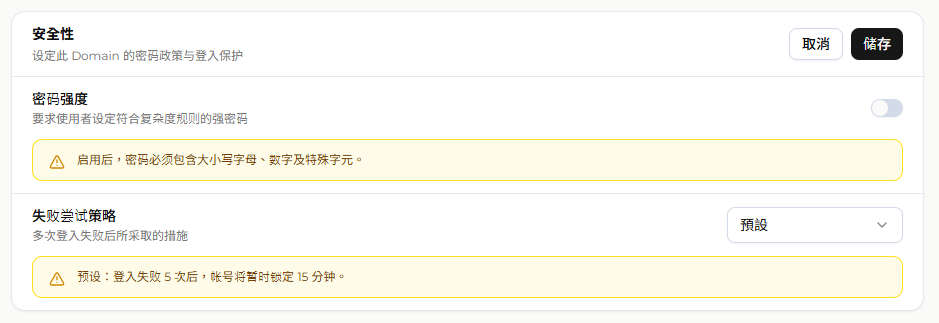
〔安全性〕定义密码策略与登录失败保护。两项设置均为 Domain 级别,应用于该 Domain 下的所有用户。
密码强度
以开关控制,状态显示为〔启用〕或〔已停用〕。启用后,密码须同时包含大写字母、小写字母、数字与特殊字符,且最短长度由 6 个字符提高为 8 个字符。
既有密码不会立即失效,而是在下次登录时检查:若未达强度要求,系统显示「密码强度未达安全要求,请立即变更密码」并自动跳转至密码重置页面,用户须完成更改后方可继续使用。
失败尝试策略
指定账号连续验证失败时的处置方式。系统对密码与**验证码(OTP)**分别计数,两者阈值独立,达到任一阈值即锁定该账号:
| 验证类型 | 触发阈值 |
|---|---|
| 密码 | 连续失败 20 次 |
| 验证码(OTP) | 连续失败 5 次 |
账号被锁定后,即使输入正确的密码或验证码也无法登录。锁定的解除方式从下拉菜单择一:
| 选项 | 解除方式 |
|---|---|
| 〔未设置〕 | 尚未指定策略,实际行为同〔预设〕 |
| 〔预设〕 | 临时锁定 30 分钟,超时自动解除 |
| 〔严格〕 | 持续锁定,须由管理员解除 |
三个选项的触发阈值相同,差异仅在于锁定是否自动解除。保持〔未设置〕不代表停用锁定保护,系统仍按〔预设〕的方式处置;字段下方仅在选定〔预设〕或〔严格〕时显示对应说明。
admin 账号的例外
用户名为 admin 的账号不适用〔严格〕策略的持续锁定。无论该 Domain 选定何种策略,admin 触发锁定后一律为临时锁定 30 分钟,超时自动解除。
锁定后的排查方式见错误及问题排除-账号被锁定。
Domain 登录页面
显示条件
本区块仅在以密码登录时显示。使用社交账号登录的 Domain 不支持自定义登录页面,〔设置〕页面不会出现此区块。
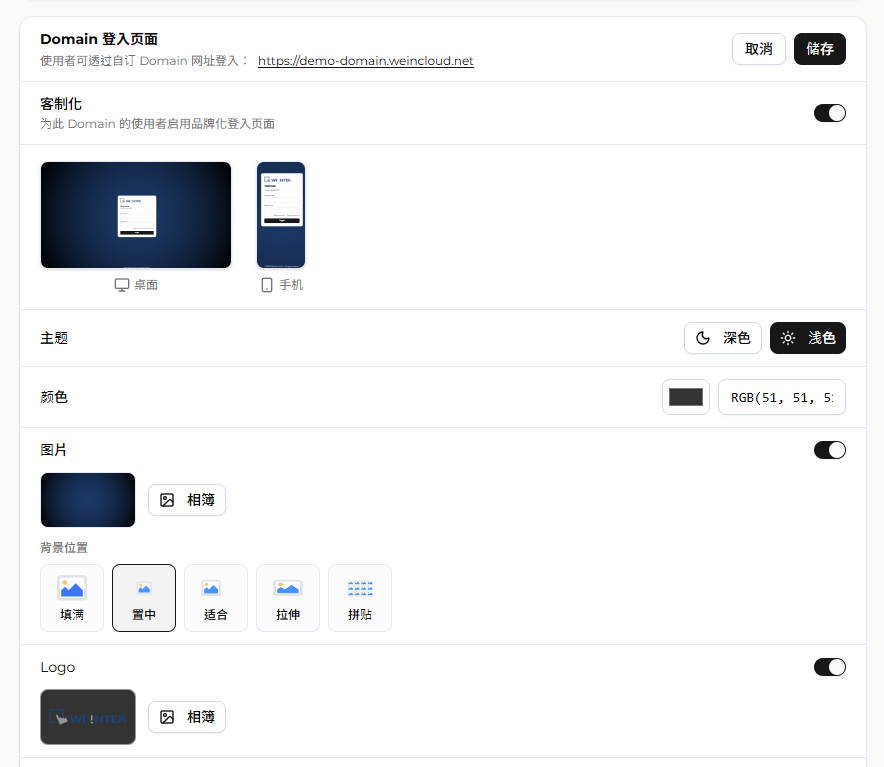
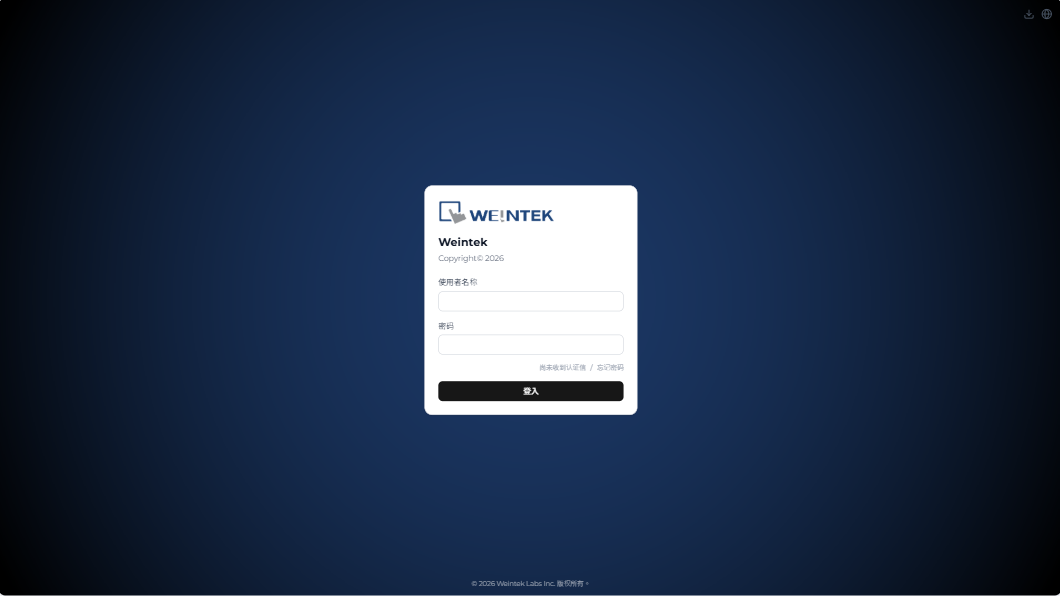
〔Domain 登录页面〕用于自定义该 Domain 专属登录网址的外观,设置结果应用于所有通过该网址登录的用户。
专属登录网址
每个 Domain 具备一组专属登录网址,格式为 https://[domain_name].weincloud.net,其中 [domain_name] 为 Domain 名称;中国区格式为 https://[domain_name].weincloud.net.cn。当前 Domain 的实际网址显示在区块标题下方,可点击打开。
通过此网址进入的登录页仅需输入用户名与密码,无须指定 Domain。
启用自定义
〔客制化〕决定是否对该 Domain 的用户应用自定义登录页面。停用时,下方所有外观设置隐藏,登录页保持默认样式。
版面预览
启用后,区块上方并排显示〔桌面〕与〔手机〕两组预览,实时反映当前配置:编辑状态显示表单暂存值,只读状态显示已保存值。
在桌面端浏览器点击任一预览可打开放大查看;窗口宽度低于 768 px 时禁用该交互。预览为静态呈现,不具备操作功能。
外观设置项
〔主题〕:择一选择〔深色〕或〔浅色〕,登录页整体配色依此切换。
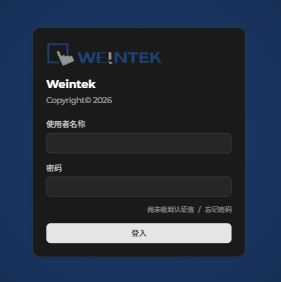
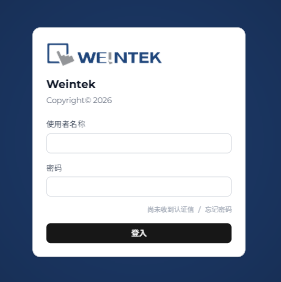
〔颜色〕:由取色器或十六进制色值指定页面底色,默认值为
#141D30。〔图片〕:以开关启用,启用后从图片库选取一张图片,并指定〔背景位置〕填充模式(见背景填充模式)。背景图片叠加于背景颜色之上。
〔Logo〕:以开关启用,启用后从图片库选取一张图片,呈现于登录卡片上方。
〔标题〕:登录卡片主标题,上限 20 个字符,默认值为
Weincloud。〔说明〕:主标题下方的补充文字,上限 256 个字符,默认值为
Access your HMI easily。
背景填充模式
| 模式 | 呈现方式 |
|---|---|
| 〔填满〕 | 等比放大至填满版面,超出范围裁切,居中对齐 |
| 〔置中〕 | 保持原始尺寸居中,不缩放也不重复 |
| 〔适合〕 | 等比缩放至完整容纳于版面内,居中对齐 |
| 〔拉伸〕 | 非等比拉伸至恰好填满版面,图片可能变形 |
| 〔拼贴〕 | 保持原始尺寸,自左上角起平铺重复 |
图片库
背景图片与 Logo 共用同一组图片库,其资源归属于当前的 Domain。点击〔相簿〕打开〔图片库〕后可执行下列操作:
- 选取:每页列出 12 张缩略图,单次仅能选取一张,确认后点击〔确认〕带回设置字段。
- 添加图片:将文件拖放至虚线区域或点击〔浏览〕选择文件。支持 JPEG、PNG、GIF 与 SVG,单个文件上限 3 MB,SVG 在上传时转换为 PNG。上传完成后自动跳至末页并选取该图片。
- 重新命名:选取图片后点击〔重新命名〕图标,更改其显示名称。
- 删除:选取图片后点击〔删除〕图标,经二次确认后执行。删除为永久操作,无法恢复。
图片库标示「变更也会影响已发布内容」,指同一 Domain 图片库的其他引用处,例如 Dashboard 项目。删除或重新命名前须确认该图片未被其他处引用。
限制条件
| 项目 | 限制 |
|---|---|
| Domain 名称长度 | 4–32 个字符 |
| Domain 名称更改次数 | 每个 Domain 限一次,不可恢复 |
| 安全性设置范围 | Domain 级别,不支持个别用户例外 |
| 密码最短长度 | 6 个字符;启用密码强度后为 8 个字符 |
| 登录失败锁定阈值 | 密码连续失败 20 次;验证码(OTP)连续失败 5 次 |
| 〔严格〕策略适用范围 | 不适用于用户名为 admin 的账号 |
| 标题长度 | 20 个字符 |
| 说明长度 | 256 个字符 |
| 图片格式 | JPEG、PNG、GIF、SVG(SVG 转换为 PNG) |
| 图片单个文件大小 | 3 MB |
| 图片来源 | 仅限图片库,不支持填写外部图片网址 |
各区块的更改均须点击〔储存〕方能生效;点击〔取消〕放弃未保存的更改,其中〔安全性〕区块在取消时重新加载服务器端设置值。
常见问题
Q:启用〔客制化〕但未设置背景图片与 Logo,登录页呈现为何?
A:登录页应用所选主题与背景颜色,标题与说明采用默认值 Weincloud 与 Access your HMI easily。
Q:可否直接填写外部图片网址作为背景或 Logo?
A:不支持。背景图片与 Logo 仅能从图片库选取,须先将图片上传至图片库。
Q:账号因登录失败被锁定时如何解除?
A:〔预设〕策略在 30 分钟后自动解除;〔严格〕策略须由管理员解除,但用户名为 admin 的账号例外,一律在 30 分钟后自动解除。密码与验证码(OTP)触发的锁定,均按同一策略解除。