分析数据
功能概述
分析数据是数据源页面下的深入分析工具,让用户以趋势图与历史数据表两种形式查看标签数值的变化,并可通过合计设置将大范围时间内的数据汇总呈现,快速掌握数值趋势与异常。
使用场景与进入方式
适用于需要追踪标签数值变化、比对多个标签趋势,或导出历史数据进行离线分析的用户。
- 点击左侧菜单的〔数据源〕。
- 选取要查看的 HMI。
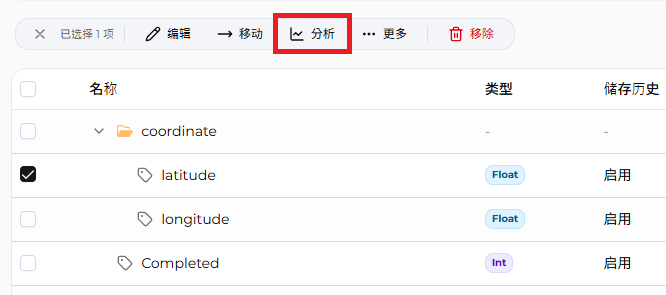
- 在标签清单中勾选欲分析的标签(单次最多 5 个,可多选一并比较)。
- 点击上方的〔分析数据〕图标。
功能细节说明
趋势图
趋势图以图形方式呈现标签在一段时间内的数值变化,可切换实时模式与历史模式查看不同时间范围的数据。
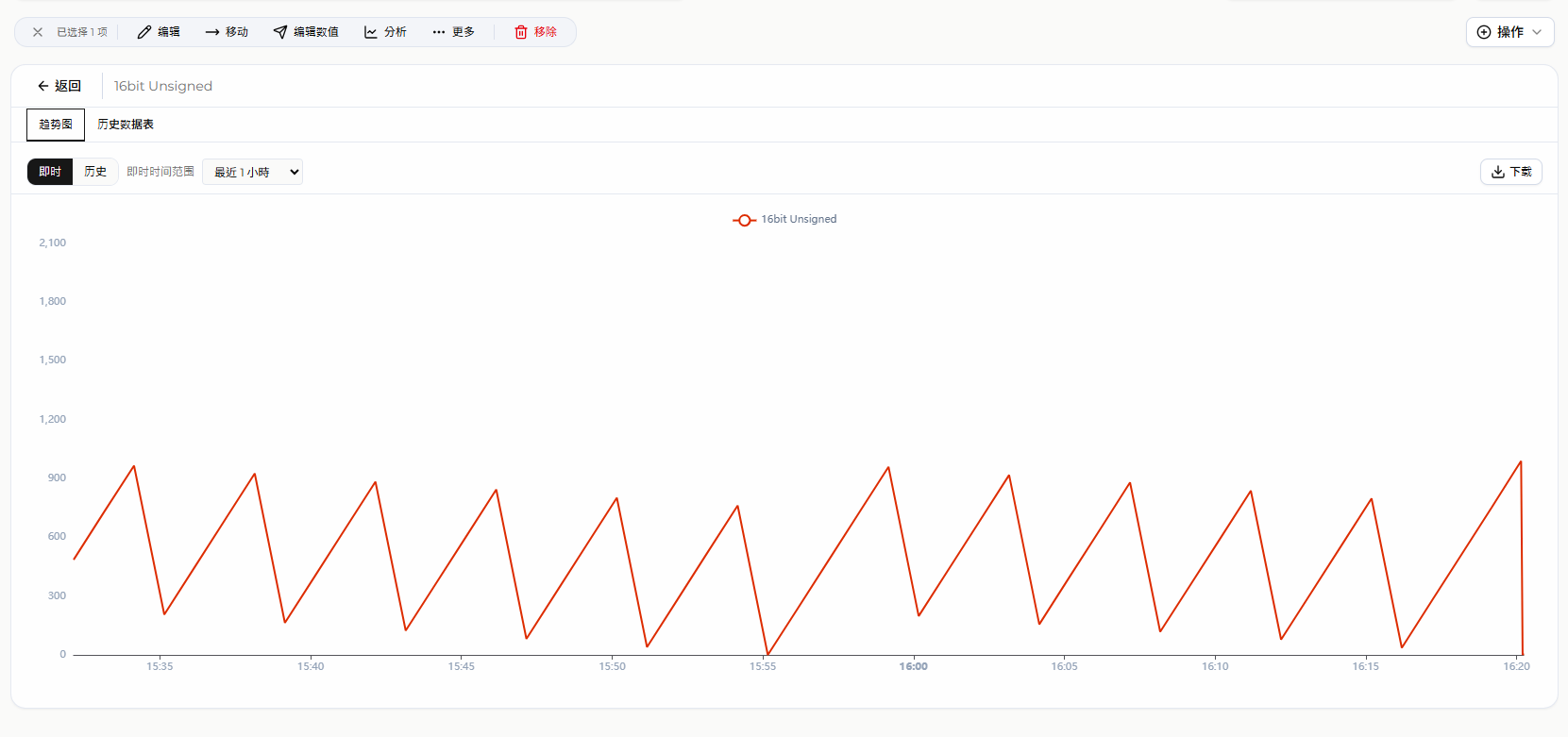
实时模式
实时模式持续显示标签的最新数值变化,更新频率取决于标签的〔间隔〕设置。
- 时间范围最多可选择至 6 小时。
- 可用鼠标滚轮缩放图表,但操作后会切换至〔历史模式〕。
- 可用鼠标左右拖动图表以查看不同时间点的数据,但操作后会切换至〔历史模式〕。
- 右上角可下载原始数据,下载条数不可超过数据限制。
历史模式
历史模式显示标签在指定时间范围内的历史数据。
- 时间范围最多可选择至 1 年。
- 可用鼠标滚轮缩放图表。
- 可用鼠标左右拖动图表以查看不同时间点的数据。
- 右上角可下载原始数据,下载条数不可超过数据限制。
- 可开启合计设置以减少数据量,并选择不同的〔集合大小〕查看数值趋势。
- 若时间范围或集合大小等设置超过数据限制,系统会自动将查询拆分为多个区段依序读取,因此图表绘制速度会较慢;建议调整〔时间范围〕或〔集合大小〕以减少单次读取的数据量。
标签历史
标签历史以表格方式呈现标签在指定时间范围内的历史数据。
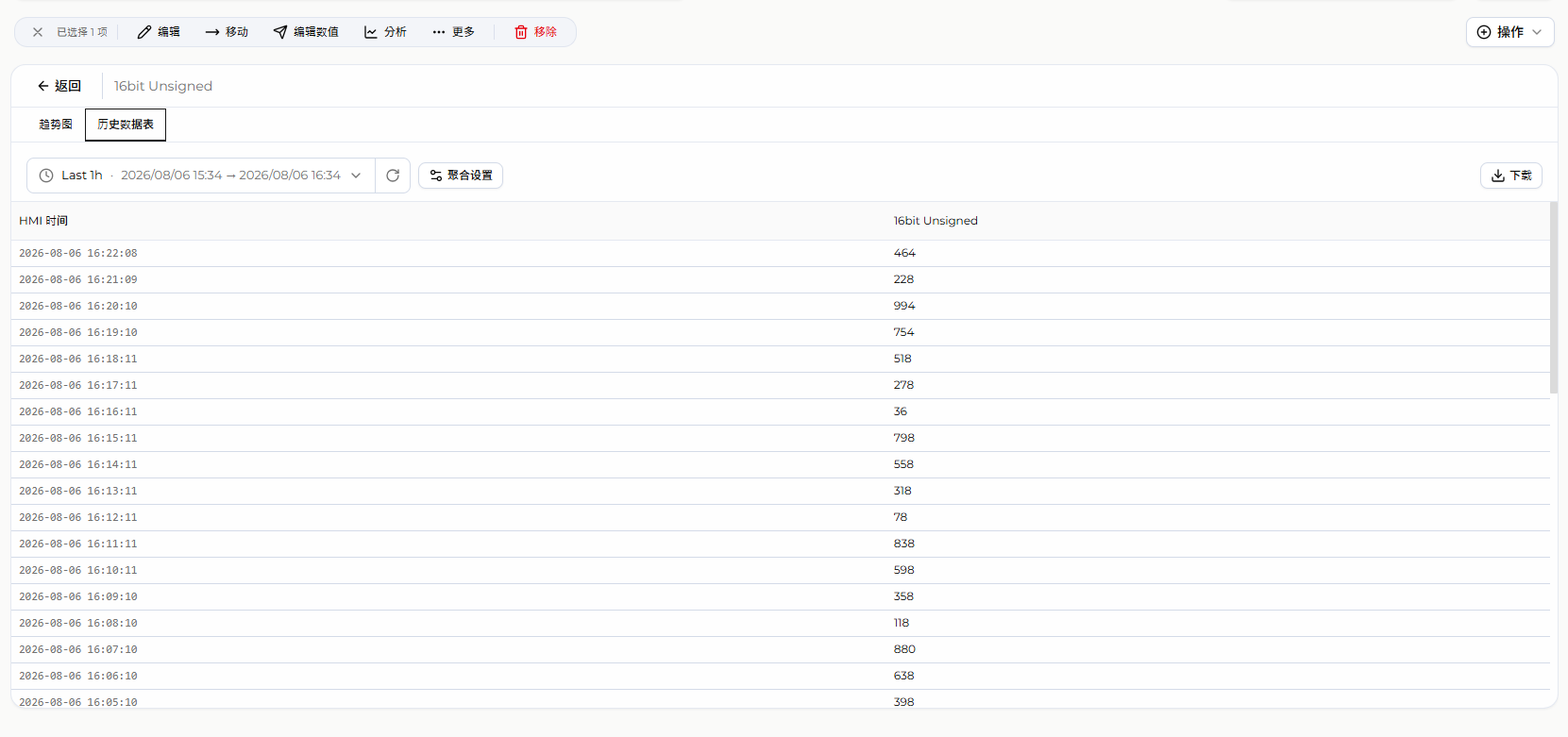
- 时间范围最多可选择至 1 年。
- 右上角可下载原始数据,下载条数不可超过数据限制。
- 可开启合计设置以减少数据量,并选择不同的〔集合大小〕查看数值趋势。
- 若时间范围或集合大小等设置超过数据限制,系统会自动将查询拆分为多个区段依序读取,需自行调整〔时间范围〕或〔集合大小〕以减少数据量。
合计设置
合计设置可将不同时间点的原始数据依指定区间汇总后再绘制,让多个标签能在相同时间刻度下比较;汇总后的数值为统计结果,会与原始数值存在误差。
集合大小
设置每隔多久将数据合并为一条:
5 秒
10 秒
15 秒
30 秒
1 分钟
5 分钟
10 分钟
15 分钟
30 分钟
1 小时
2 小时
4 小时
6 小时
12 小时
1 天
可选择的集合大小会依当前的时间范围自动调整;不适用的选项会以灰色显示并附带警告提示。
运算模式
设置区间内数据的汇总方式:
- 平均:计算区间内的平均值。
- 总和:计算区间内的总和。
- 最大:取区间内的最大值。
- 最小:取区间内的最小值。
- 中位数:取区间内的中位数。
- 百分位数:取指定百分位数的值,需搭配百分位数字段设置。
- 计数:计算区间内的数据条数。
- 众数:取区间内出现次数最多的值。
填充
设置当合并区间内无数据时的处理方式:
- 无:不填值。
- 线性:以线性回归推导出的数值填补。
- 空值:填入 null。
- 前一个:以前一个区间的数值作为参考填补。
导数
勾选后会额外计算数据的变化率。
- 运算模式选择〔众数〕时,此选项会被停用。
百分位数
设置欲获取的百分位数值,范围 0~100,支持小数点后两位。
- 仅当运算模式选择〔百分位数〕时可编辑,其余模式下此字段停用。
限制条件与注意事项
为确保系统稳定性,数据获取目前设有下列限制:
单次获取上限 4,320 条
- 趋势图实时模式以 5 秒为单位获取数据,换算后最多可获取 6 小时内的数据:60 秒 × 60 分 × 6 小时 ÷ 5 秒 = 4,320 条。
- 若已开启合计设置,系统改以〔集合大小〕为单位获取数据;例如集合大小设为 1 分钟时,最多可获取 3 天内的数据:60 秒 × 60 分 × 24 小时 × 3 天 ÷ 60 秒 = 4,320 条。
单一 HMI 流量限制
单一 HMI 在 15 分钟内最多允许获取约 100 MB 的数据,超过此限制将导致获取失败。
常见问题
Q:查询超过单次获取上限时,图表会发生什么状况?可以怎么处理? A:系统会自动将时间范围拆分为多个区段依序读取,因此图表绘制速度会较慢。可采取下列任一方式改善:
- 将时间范围调整至限制以内。
- 开启合计设置并将〔集合大小〕调大,以减少每次获取的数据量。
- 自行将时间范围切割为多个区段,分批查询后再自行合并结果。