人机管理
功能概述
人机管理(HMI Management)页面为管理员提供统一入口,用于查看和管理其域(Domain)管辖范围内的所有 HMI 设备。页面以文件夹层级呈现设备分布,并整合搜索、筛选、排序、列自定义与多种视图模式,帮助管理员在设备数量较多时仍能快速定位、比对与维护目标设备。
使用场景
适用对象:拥有域管理权限、需要监控和维护所辖 HMI 设备的管理员。
常见场景:
- 按文件夹(项目/场地)查看所辖设备清单与服务启用状态
- 通过搜索或筛选快速定位特定设备
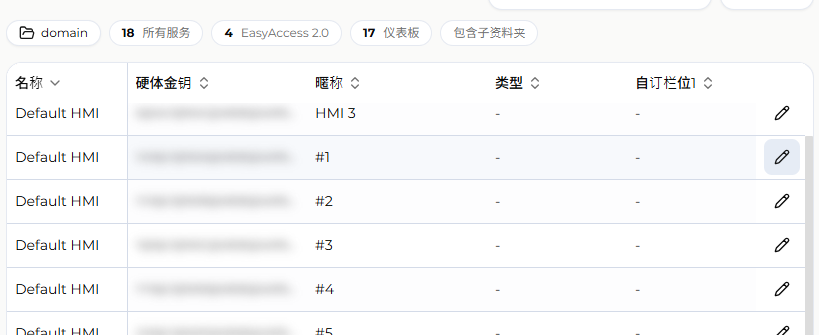
- 修改设备昵称、自定义列以便识别与分类
- 从设备清单快速跳转至 Directory、数据源、WebConnect 等功能页面
面包屑导航
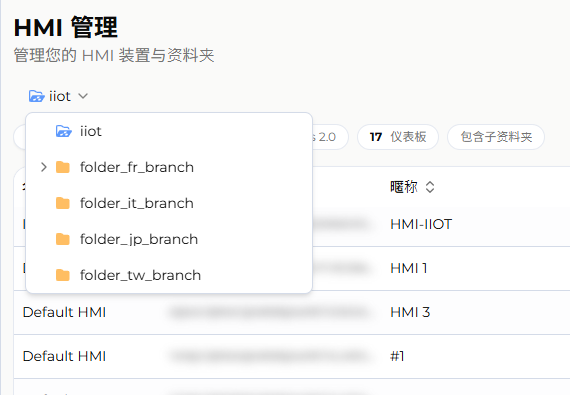
人机管理页面以文件夹层级呈现设备所属的域与文件夹结构,面包屑导航栏显示当前所在的层级路径。
操作方式:
- 点击面包屑中的任一节点,可切换至该层级并更新设备清单的显示范围
- 点击节点旁的展开图标,会列出同层级的其他文件夹(或域根目录),可快速切换至同层文件夹,无需逐层返回
根节点名称默认显示当前登录账号所属的域名称。
搜索与筛选
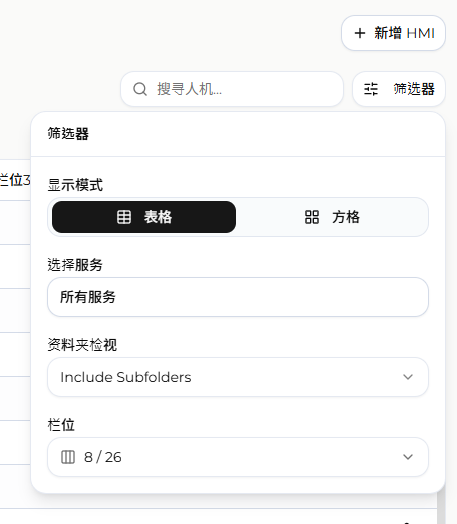
为便于在大量设备中快速定位目标,页面提供以下筛选机制:
- 搜索框:输入关键字后即时匹配设备名称、昵称与硬件序列号(hw_key)
- 服务筛选:可按设备启用的服务类型筛选,选项包括“全部”“EasyAccess”“Dashboard”
- 文件夹范围筛选:可选择仅显示“当前文件夹”内的设备,或“包含所有子文件夹”内的设备
上述筛选条件会与面包屑导航所在的文件夹范围共同决定清单中显示的设备。
列显示设置
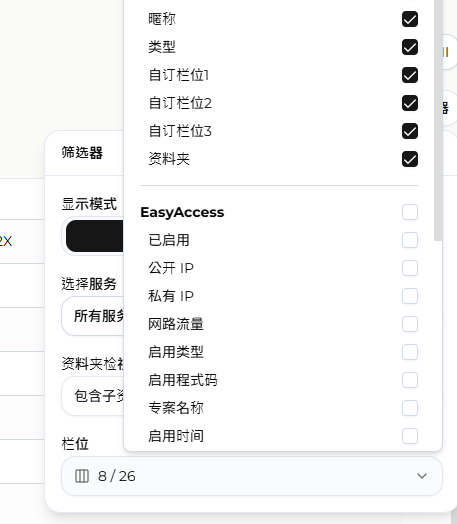
通过页面上方的“列”菜单,管理员可按需勾选要显示的列信息。列分为三个分组:
- 常规:名称、硬件序列号、昵称、类型、自定义列1/2/3、所属文件夹(其中“名称”为必需显示列,无法取消勾选)
- EasyAccess:启用状态、公有/私有 IP、网络流量、启用方式、启用码、项目名称、启用/创建/更新时间等
- Dashboard:状态、试用状态、状态更新时间、到期时间、已用标签数/历史标签数、标签数上限/历史标签数上限等
EasyAccess、Dashboard 两个列分组仅在当前文件夹内存在对应服务已启用的设备时,才会显示于菜单中。各分组另提供“全选/取消全选”快捷勾选。
列显示顺序固定,不支持拖拽调整。
排序与分页
清单支持按列排序:点击表格标题栏即可按该列升序/降序排序,日期类列按时间先后排序、数值类列按大小排序,其余列按字符串排序,默认按名称降序排序。
清单条数较多时可分页浏览,并可选择每页显示 10、20、50 或 100 条。
视图模式
设备清单提供“表格”与“网格”两种视图模式:
- 表格视图:以列表方式呈现,并可按需手动拖拽调整各列宽度
- 网格视图:以卡片方式呈现各设备摘要信息,并提供一键复制硬件序列号(hw_key)至剪贴板的功能
在移动设备上浏览时,画面固定为表格视图,无法切换为网格视图。
摘要信息栏
页面上方显示当前文件夹范围内的设备统计摘要,包括设备总数、启用 EasyAccess 服务的设备数、启用 Dashboard 服务的设备数,并反映当前生效的筛选条件,帮助管理员快速掌握设备分布概况。
新增人机
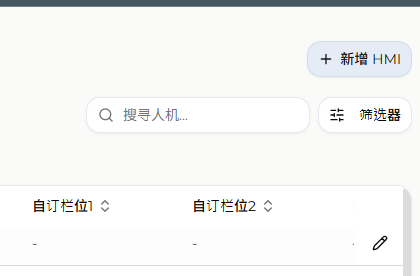
点击“新增人机”按钮后,系统会自动跳转至 Directory 页面并打开新增人机窗口:
若当前选中的是文件夹节点,新增窗口会预先带入该文件夹,作为新设备的所属位置
若当前位于域根目录,或选中的节点为单个设备,则打开未指定文件夹的常规新增窗口
编辑人机
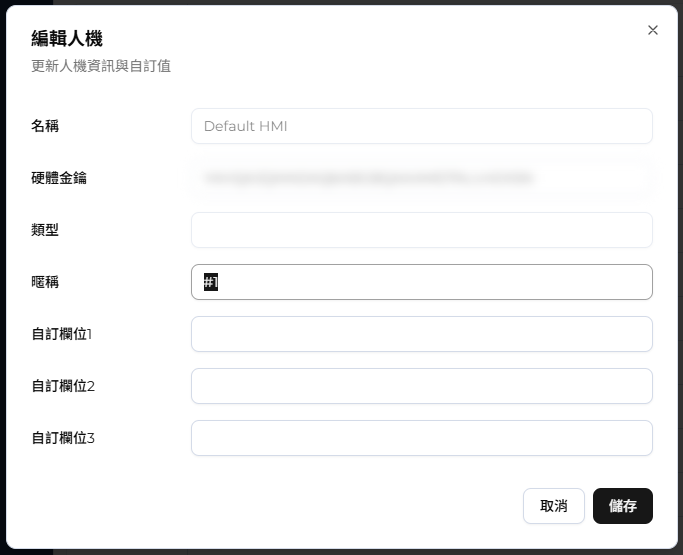
管理员可编辑设备的昵称与三组自定义列(自定义列1、2、3),窗口内还会显示名称、硬件序列号、类型等只读信息供比对确认。
操作规则:
昵称与各自定义列长度上限为 256 个字符,超过长度时会即时显示错误提示并禁用保存按钮
各列均可留空,无必填限制
保存成功后,系统会重新加载设备清单并自动恢复当前的选中状态,操作过程无需手动刷新页面
右键菜单功能
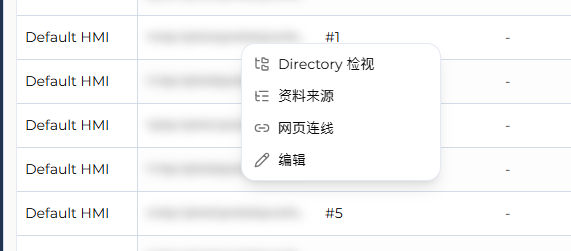
在设备清单上单击右键,可打开快捷菜单,提供以下操作:
- Directory 视图:跳转至 Directory 页面,查看该设备详情与用户权限
- 数据源:跳转至数据源页面,查看该设备的数据寄存器信息
- WebConnect:在新标签页打开 WebConnect 页面,查看该设备的服务状态与网络配置
- 编辑:打开编辑人机窗口,功能与表格中的编辑按钮相同
限制与注意事项
- 列显示仅支持勾选/取消,不支持自定义显示顺序
- “名称”为固定显示列,无法在列菜单中取消
- 昵称与自定义列(1、2、3)长度上限为 256 个字符
- 在移动设备上浏览时,视图模式固定为表格,无法切换为网格视图
- EasyAccess、Dashboard 列分组仅在当前文件夹存在对应服务启用设备时,才会显示于列菜单
- 新增人机时是否自动带入所属文件夹,取决于操作当下选中的节点类型(文件夹或设备)