账号设置
〔Profile〕页面是用户管理自身账号的统一入口,集中处理三类事务:维护账号基本信息(电子邮件、通知偏好、公司名称)、加固登录安全(密码、多因素验证(MFA)、登录会话、登录 IP 限制),以及账号的关联与注销(社交账号关联、删除账号)。
本页面只影响当前登录的账号。管理其他成员的账号、权限与 Domain 级别策略,分别在〔User〕与〔设置〕页面进行,详见用户管理与设置。
页面结构
页面由四个区块依次组成:〔基本信息〕、〔社交账号〕、〔安全设置〕、〔危险区域〕。每个项目以单行呈现,右侧为该项目的操作按钮(〔编辑〕、〔更改〕、〔设置〕、〔管理〕等);所有变更都在对话框中完成,未点击〔保存〕的内容不会生效。
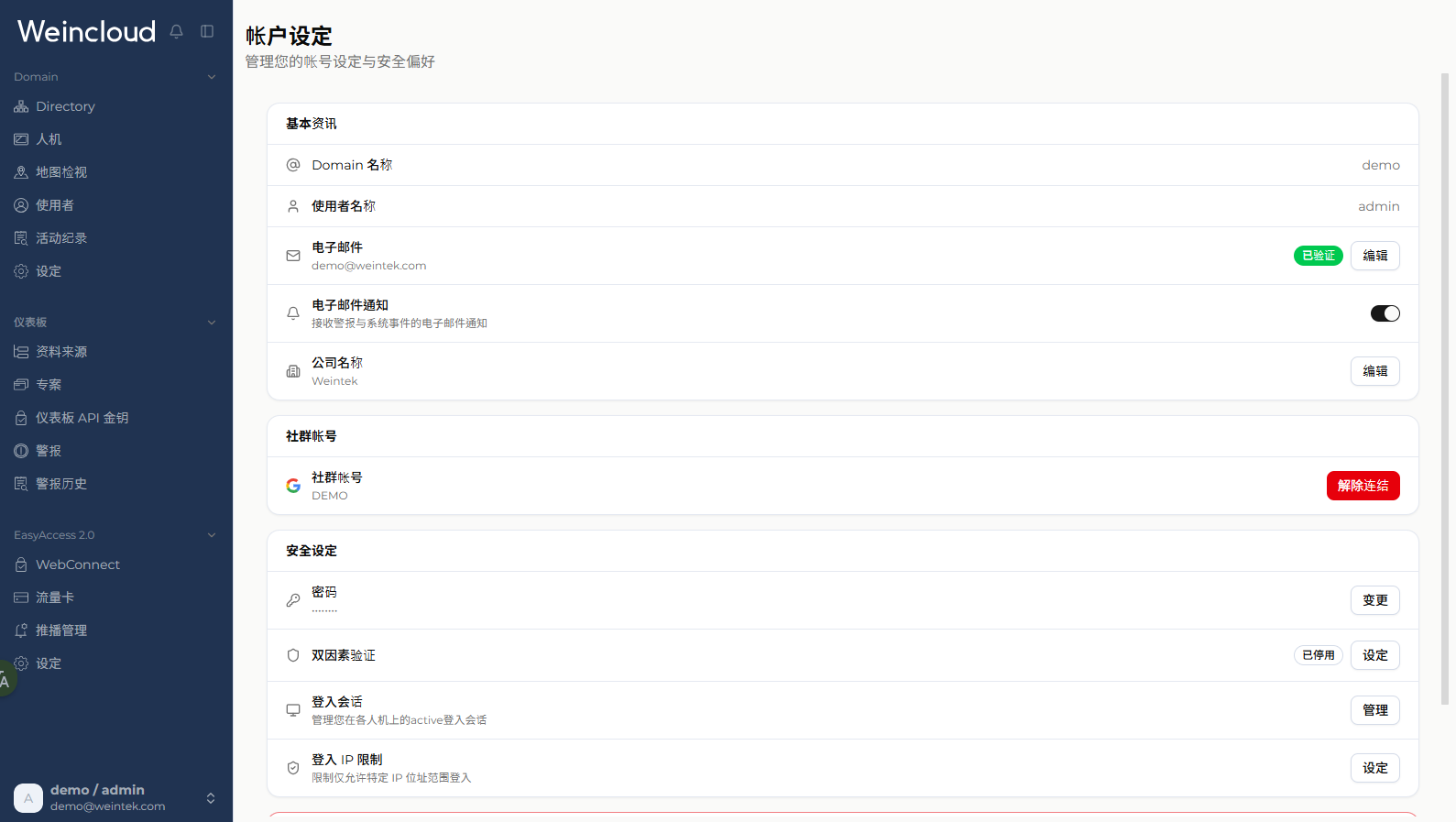
基本信息
Domain 名称与用户名
〔Domain 名称〕与〔用户名〕为只读信息,仅用于识别当前登录的身份,不可在本页面修改。
电子邮件
电子邮件是系统通知、密码重置与身份验证的唯一送达渠道,因此其验证状态会直接影响其他功能是否可用。项目右侧以标签显示〔已验证〕或〔未验证〕。
电子邮件未验证时,下列功能无法使用:
- 基于电子邮件的 MFA(〔Email OTP〕与〔Email + TOTP App〕)
- 解除社交账号关联
验证电子邮件
当电子邮件为〔未验证〕且没有待处理的变更请求时,项目右侧会出现〔验证〕按钮。
- 点击〔验证〕,系统立即将 6 位验证码发送至当前的电子邮件地址。
- 在对话框中输入验证码;填满 6 位后会自动提交,也可点击〔验证〕手动提交。
- 若未收到邮件,等待倒计时结束后点击〔重新发送验证码〕。倒计时秒数由服务器决定。
更改电子邮件
点击〔编辑〕打开更改对话框,输入新的电子邮件地址并完成身份验证:
- 以密码登录的账号:输入当前密码。
- 以社交账号登录的账号:通过原本的社交登录提供方重新验证,系统会跳转至该提供方完成认证后返回本页面。
提交后,变更不会立即生效。系统会同时向新旧两个电子邮件地址发送验证邮件,两者均完成验证后变更才会应用。在此期间:
- 项目下方以提示文字显示待生效的新地址,以及新旧邮箱各自的验证进度。
- 原本的〔编辑〕按钮变为〔取消电子邮件更新〕,点击并确认后可放弃本次变更,现行地址保持不变。
电子邮件通知
以开关控制是否接收报警与系统事件的电子邮件通知。切换时会显示确认对话框,确认后立即生效,无需额外保存。
关闭此开关会停止所有由系统主动发出的通知邮件,但不影响身份验证类邮件(验证码、密码重置)。报警通知的内容与触发条件另见报警通知。
公司名称
供 Domain Superuser 维护 Domain 所属的公司名称,最长 255 个字符,不可为空。点击〔编辑〕输入后保存即生效。
社交账号
社交账号关联让用户以第三方账号登录 Weincloud,省去记忆密码的成本。本区块仅处理当前账号的关联状态;社交登录的整体机制与账号对应规则,另见社交登录。
未关联时显示〔未关联〕与〔关联〕按钮;已关联时显示该社交账号的名称或电子邮件,并提供〔解除关联〕按钮。每个账号同时只能关联一组社交账号;需更换提供方时,请先解除关联再重新关联。
可用的提供方由服务器决定,通常为:
| 服务器 | 可用提供方 |
|---|---|
| 全球服务器 | Email、Google、Microsoft、Apple |
| 中国服务器 | Email、微信 |
关联社交账号
- 点击〔关联〕,输入当前密码并点击〔验证密码〕完成身份验证。
- 选择要关联的提供方。
- 选择 Google、Microsoft 或 Apple:系统跳转至该提供方的授权页面,完成授权后返回并应用关联。
- 选择 Email:输入电子邮件地址后点击〔发送〕,系统发出 6 位验证码;输入验证码即完成关联。验证码有有效期限,过期后需重新发送。
- 关联完成后,即可在登录页面以该社交账号登录。
解除社交账号关联
解除关联前,账号的电子邮件必须已完成验证;未验证时〔解除关联〕按钮为禁用状态,并以提示说明原因。此限制的目的是确保解除关联后仍有可用的登录与救援渠道。
点击〔解除关联〕后需再次验证身份:以密码登录的账号输入当前密码;以社交账号登录的账号则需通过该提供方重新授权。验证通过后关联立即解除。
安全设置
更改密码
点击〔更改〕打开对话框,依次输入当前密码、新密码与确认密码。
新密码须符合 Domain 级别的密码策略,对话框会显示该 Domain 当前的最短长度要求;若 Domain 已启用密码强度,新密码还须同时包含大写字母、小写字母、数字与特殊字符。策略的设置方式见设置-安全性。
以社交账号登录的账号同样可设置密码,但需先通过该社交提供方重新验证,无需输入当前密码。
密码更改成功后,系统会要求重新登录:界面显示不可关闭的提示,点击〔重新登录〕后跳转至登录页面,需以新密码登录。
多因素验证(MFA)
多因素验证(MFA)在用户名与密码之外,额外要求一组动态验证码,使密码一旦泄露仍不足以登录,是提升账号安全性最有效的单一措施。
验证方式
点击〔设置〕打开对话框,可选择三种状态之一:
| 验证方式 | 说明 |
|---|---|
| 已停用 | 登录时仅验证密码 |
| Email OTP | 登录时将动态验证码发送至注册的电子邮件 |
| Email + TOTP App | 登录时由验证器 App 生成动态验证码,并以电子邮件作为备用 |
〔Email OTP〕与〔Email + TOTP App〕都需要电子邮件已完成验证;未验证时两者为禁用状态,并以提示图标说明原因。若此前曾设置过 MFA,对话框会显示最后一次设置的时间。
所有变更都必须先输入当前密码验证身份,且所选方式必须与当前状态不同才可提交。
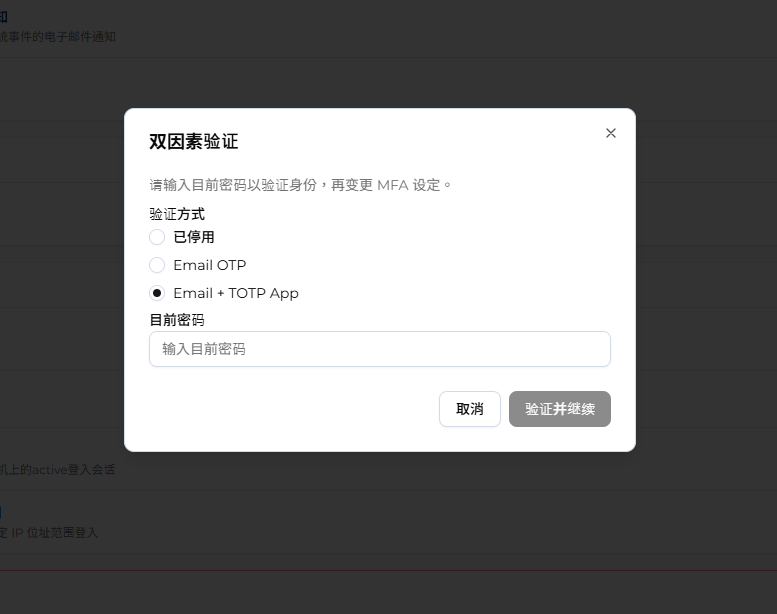
启用 Email OTP
(1)选择〔Email OTP〕,输入当前密码后点击〔验证并继续〕。
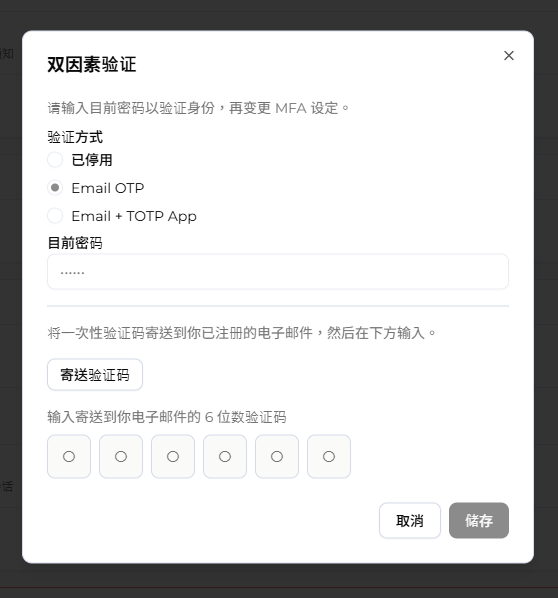
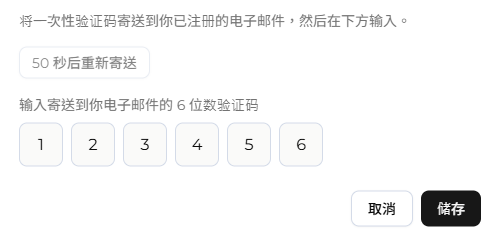
(2)点击〔发送验证码〕,在邮件中获取 6 位验证码。发送后需等待 60 秒才能再次发送。
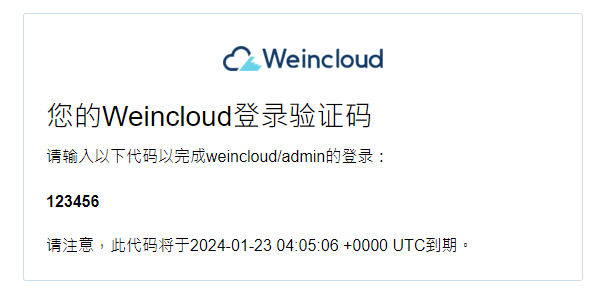
(3)输入验证码并点击〔保存〕,即完成设置。
启用 Email + TOTP App
(1)选择〔Email + TOTP App〕,输入当前密码后点击〔验证并继续〕。
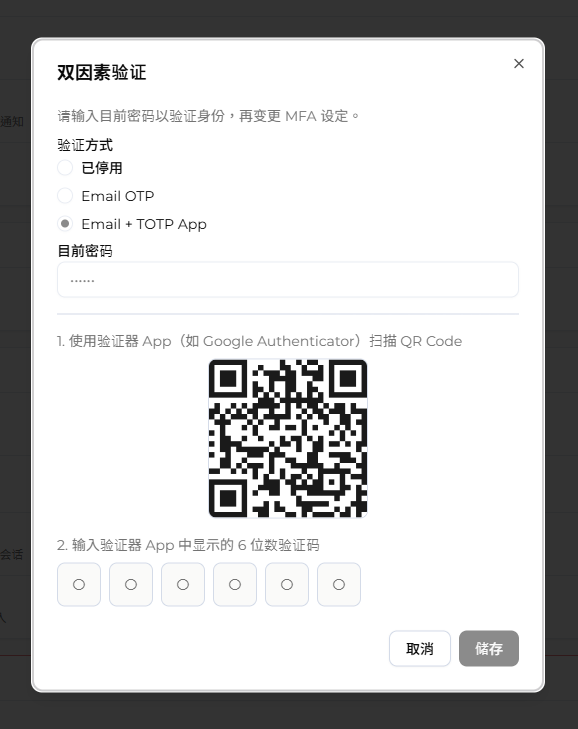
(2)安装支持 TOTP 的验证器 App,例如 Google Authenticator。
 |  |
(3)用验证器 App 扫描对话框中的 QR Code,获取 6 位验证码。
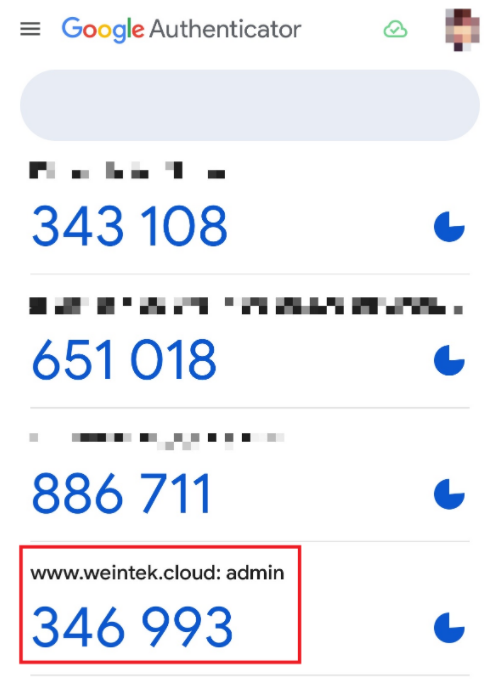
(4)输入验证码。
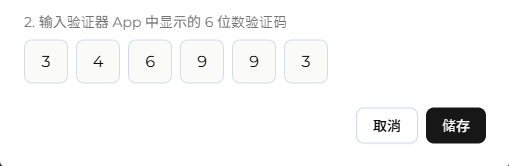
(5)点击〔保存〕完成设置。
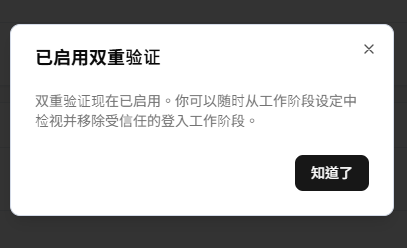
启用成功后,系统会提示可随时在〔登录会话〕中查看并移除既有的登录设备。建议在启用 MFA 后执行一次〔全部登出〕,让所有设备重新以 MFA 登录。
停用 MFA
在对话框中选择〔已停用〕,输入当前密码后点击〔保存〕即可关闭,无需输入验证码。
登录流程
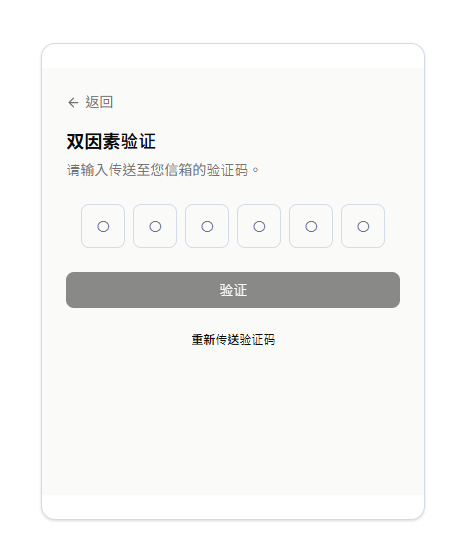
启用 MFA 后,登录流程增加一个步骤:通过密码验证后,界面要求输入 6 位动态验证码,输入正确后才完成登录。
登录会话
〔登录会话〕列出当前账号在各设备上仍然有效的登录记录,可据此发现非预期的登录并立即中止。点击〔管理〕打开列表,每条记录包含:
| 字段 | 说明 |
|---|---|
| 最后活动 | 该会话最近一次使用的时间 |
| IP | 来源 IP;点击旁边的图标可查询对应的地理位置 |
| OS | 操作系统 |
| Client | 客户端名称 |
当前使用中的会话标记为〔当前〕,不提供登出按钮;其余每条记录可单独点击登出图标中止。列表下方的〔全部登出〕会登出除当前会话以外的所有会话,需确认后执行;当列表只有当前会话一条时,此按钮为禁用状态。
被登出的设备需重新输入账号密码(若已启用 MFA,还需通过 MFA 验证)才能再次使用。
登录 IP 限制
限制账号仅能从指定的 IP 范围登录,适用于管理账号固定由公司内网或特定站点使用的场景。此功能仅对用户名为 admin 的账号开放。
点击〔设置〕打开对话框:
- 对话框上方显示您当前的连接 IP,可作为填写依据。
- 点击〔新增〕添加一条范围,以 CIDR 格式输入,例如
192.168.1.0/24,并点击勾选图标确认该条内容。 - 已有项目可点击铅笔图标编辑、垃圾桶图标删除。
- 全部项目确认完成后点击〔保存〕。
规则:
- 最多 5 条范围。
- 仅支持 IPv4 的 CIDR 格式;前缀长度须介于 0 至 32。
- 列表为空时代表不设限制,允许所有 IP 登录。
- 仍有项目处于编辑状态时无法保存,须先逐条确认。
保存前请确认列表已包含您当前的 IP,否则下次登录将被拒绝。
危险区域
删除账号
删除账号会永久移除账号及其相关数据。为避免误删,系统采用 7 天缓冲期:提交请求后账号进入预约删除状态,7 天后才实际删除,期间仍可正常使用并取消。
点击〔删除账号〕打开对话框,完成以下字段:
- 身份验证:以密码登录的账号输入当前密码;以社交账号登录的账号通过该提供方重新授权。
- 删除原因:必填,最长 256 个字符。
点击〔确认删除账号〕后,对话框显示预约结果。请在缓冲期内备份所有需要保留的数据,缓冲期结束后账号将永久删除且无法恢复。
取消删除
账号处于预约删除状态时,〔危险区域〕改为显示预定删除日期与〔取消删除〕按钮。点击该按钮即可取消预约,账号恢复正常状态,安全设置与社交账号区块随之重新显示。
预定删除日期为提交请求日起算的第 7 天。
限制与注意事项
| 项目 | 限制 |
|---|---|
| Domain 名称、用户名 | 只读,不可在本页面修改 |
| 公司名称 | 最长 255 个字符;仅 Domain Superuser 可修改 |
| 电子邮件更改 | 需新旧两个邮箱均完成验证才生效;生效前可取消 |
| 密码策略 | 由 Domain 级别决定,不支持单个用户例外 |
| 密码更改 | 成功后强制重新登录 |
| MFA | 〔Email OTP〕与〔Email + TOTP App〕需电子邮件已验证 |
| 社交账号 | 同时仅能关联一组;解除关联需电子邮件已验证 |
| 登录 IP 限制 | 仅 admin 可用;最多 5 条;仅支持 IPv4 CIDR |
| 删除账号 | 7 天缓冲期,期间可取消;缓冲期结束后无法恢复 |
常见问题
更改电子邮件后为什么还是显示旧地址?
新地址需经新旧两个邮箱各自验证后才会应用。请检查两个邮箱的收件箱(含垃圾邮件),或在项目下方查看当前的验证进度。
为什么〔Email OTP〕与〔Email + TOTP App〕无法选择?
账号的电子邮件尚未验证。请先在〔电子邮件〕项目点击〔验证〕完成验证,再回到 MFA 设置。
丢失 TOTP 验证器 App 或更换手机后无法登录?
〔Email + TOTP App〕以电子邮件作为备用渠道,可改由电子邮件接收验证码登录;登录后请重新设置 MFA 以绑定新设备的验证器 App。
〔全部登出〕会把自己也登出吗?
不会。该操作仅登出当前会话以外的所有会话。
已预约删除的账号还能使用吗?
可以。缓冲期内账号仍可正常登录与使用,但〔安全设置〕与〔社交账号〕区块会暂时隐藏;取消删除后即恢复。