人機管理
功能概述
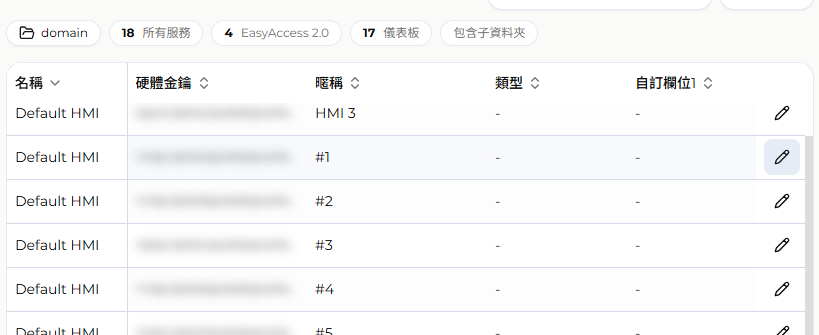
人機管理(HMI Management)頁面提供管理員檢視與管理其網域(Domain)管轄範圍內所有 HMI 設備的統一介面。頁面以資料夾階層呈現裝置分佈,並整合搜尋、篩選、排序、欄位自訂與多種檢視模式,協助管理員在裝置數量龐大時仍能快速定位、比對與維護目標設備。
使用情境
適用對象:擁有網域管理權限、需要監控與維護所轄 HMI 設備的管理員。
常見情境:
- 依資料夾(專案/場域)檢視轄下裝置清單與服務啟用狀態
- 透過搜尋或篩選快速定位特定裝置
- 調整裝置暱稱、自訂欄位以利識別與分類
- 由裝置清單快速跳轉至 Directory、資料來源、WebConnect 等功能頁面
麵包屑導覽
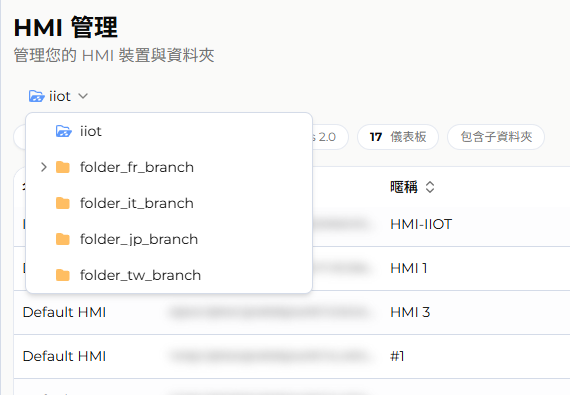
HMI 管理頁面以資料夾階層呈現裝置的所屬網域與資料夾結構,麵包屑導覽列顯示目前所在的階層路徑。
操作方式:
- 點擊麵包屑中的任一節點,可切換至該層級並更新裝置清單的顯示範圍
- 點擊節點旁的展開圖示,會列出同層級的其他資料夾(或網域根目錄),可快速切換至同層資料夾,無需逐層返回
根節點名稱預設顯示目前登入帳號所屬的網域名稱。
搜尋與篩選
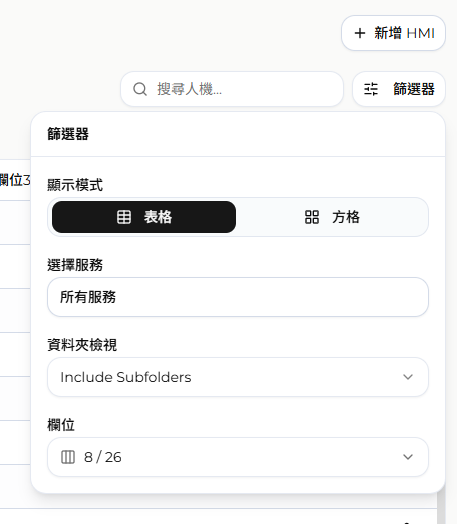
為協助在大量裝置中快速定位目標,頁面提供以下篩選機制:
- 搜尋框:輸入關鍵字後即時比對裝置名稱、暱稱與硬體序號(hw_key)
- 服務篩選:可依裝置啟用的服務類型篩選,選項包含「全部」「EasyAccess」「Dashboard」
- 資料夾範圍篩選:可選擇僅顯示「目前資料夾」內的裝置,或「包含所有子資料夾」內的裝置
上述篩選條件會與麵包屑導覽所在的資料夾範圍共同決定清單中顯示的裝置。
欄位顯示設定
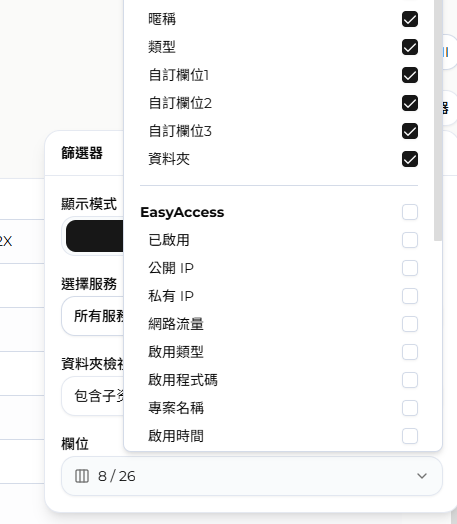
透過頁面上方的「欄位」選單,管理員可依需求勾選欲顯示的欄位資訊。欄位分為三個群組:
- 一般:名稱、硬體序號、暱稱、類型、自訂欄位1/2/3、所屬資料夾(其中「名稱」為必要顯示欄位,無法取消勾選)
- EasyAccess:啟用狀態、公有/私有 IP、網路流量、啟用方式、啟用碼、專案名稱、啟用/建立/更新時間等
- Dashboard:狀態、試用狀態、狀態更新時間、到期時間、已用標籤數/歷史標籤數、標籤數上限/歷史標籤數上限等
EasyAccess、Dashboard 兩個欄位群組僅在目前資料夾內存在對應服務已啟用的裝置時,才會顯示於選單中。各群組另提供「全選/取消全選」快捷勾選。
欄位顯示順序固定,不支援拖曳調整。
排序與分頁
清單支援依欄位排序:點擊表格標題列即可依該欄位遞增/遞減排序,日期類欄位依時間先後排序、數值類欄位依大小排序,其餘欄位依字串排序,預設以名稱遞減排序。
清單筆數較多時可分頁瀏覽,並可選擇每頁顯示 10、20、50 或 100 筆。
檢視模式
裝置清單提供「表格」與「網格」兩種檢視模式:
- 表格檢視:以列表方式呈現,並可依需求手動拖曳調整各欄位寬度
- 網格檢視:以卡片方式呈現各裝置摘要資訊,並提供一鍵複製硬體序號(hw_key)至剪貼簿的功能
於行動裝置瀏覽時,畫面固定為表格檢視,無法切換為網格檢視。
摘要資訊列
頁面上方顯示目前資料夾範圍內的裝置統計摘要,包含裝置總數、啟用 EasyAccess 服務的裝置數、啟用 Dashboard 服務的裝置數,並反映目前套用的篩選條件,協助管理員快速掌握裝置分佈概況。
新增人機
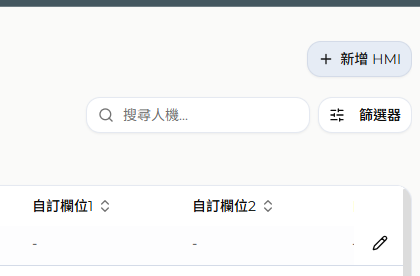
點擊「新增人機」按鈕後,系統會自動導向 Directory 頁面並開啟新增人機視窗:
若目前選取的是資料夾節點,新增視窗會預先帶入該資料夾,作為新裝置的所屬位置
若目前位於網域根目錄,或選取的節點為單一裝置,則開啟未指定資料夾的一般新增視窗
編輯人機
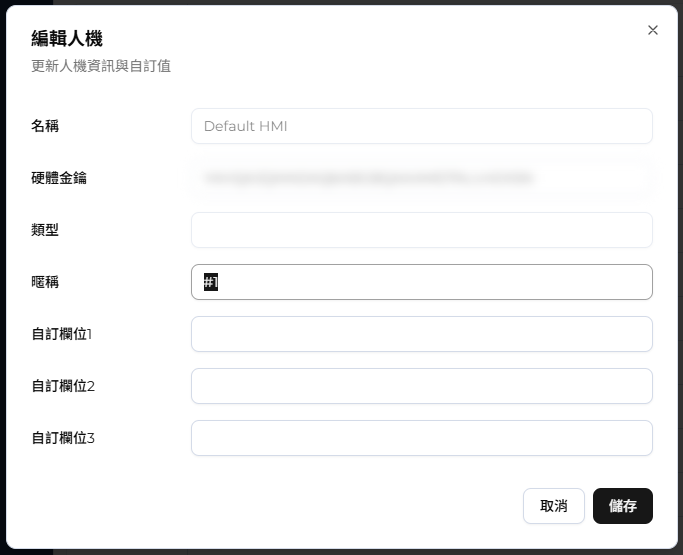
管理員可編輯裝置的暱稱與三組自訂欄位(自訂欄位1、2、3),對話框內另會顯示名稱、硬體序號、類型等唯讀資訊供比對確認。
操作規則:
暱稱與各自訂欄位長度上限為 256 個字元,超過長度時會即時顯示錯誤提示並停用儲存按鈕
各欄位皆可留空,無必填限制
儲存成功後,系統會重新載入裝置清單並自動恢復目前的選取狀態,操作過程無需手動重新整理頁面
右鍵選單功能
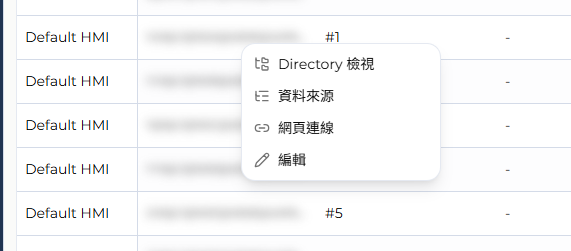
在裝置清單上按右鍵,可開啟快捷選單,提供以下操作:
- Directory 檢視:導向 Directory 頁面,查看該裝置詳情與使用者權限
- 資料來源:導向資料來源頁面,查看該裝置的資料暫存器資訊
- WebConnect:於新分頁開啟 WebConnect 頁面,查看該裝置的服務狀態與網路配置
- 編輯:開啟編輯人機視窗,功能與表格中的編輯按鈕相同
限制與注意事項
- 欄位顯示僅支援勾選/取消,不支援自訂顯示順序
- 「名稱」為固定顯示欄位,無法於欄位選單中取消
- 暱稱與自訂欄位(1、2、3)長度上限為 256 個字元
- 行動裝置瀏覽時,檢視模式固定為表格,無法切換為網格檢視
- EasyAccess、Dashboard 欄位群組僅在目前資料夾存在對應服務啟用裝置時,才會顯示於欄位選單
- 新增人機時是否自動帶入所屬資料夾,取決於操作當下所選取的節點類型(資料夾或裝置)