設定
〔設定〕提供 Domain 層級的組態管理,涵蓋 Domain 名稱、安全性策略與登入頁面客製化三個區塊。各區塊獨立儲存:點擊〔編輯〕進入編輯狀態,以〔儲存〕提交變更或以〔取消〕捨棄,未提交的變更不生效。
Domain 名稱
顯示條件
本區塊須同時滿足下列三項條件才會出現,任一項不成立即隱藏:
- 以
admin帳號登入。 - 使用社群帳號登入。
- 該 Domain 從未變更過名稱。
因此,名稱變更完成後本區塊即永久隱藏;以密碼登入或使用非 admin 帳號時亦不會顯示。
Domain 名稱為 Domain 的識別名稱,並構成該 Domain 的專屬登入網址(見專屬登入網址)。每個 Domain 僅允許變更一次,應於導入初期完成命名。
操作步驟
- 於〔Domain 名稱〕區塊點擊〔編輯〕,開啟變更對話框。
- 於〔Domain 名稱〕欄位輸入新名稱,長度須為 4–32 字元,欄位右下角同步顯示目前字數。
- 點擊〔送出〕提交。
提交成功後,網站自動重新載入,使各處顯示的 Domain 名稱同步更新。對話框在提交前不響應 Esc 鍵與外部點擊,以避免操作中途關閉。
注意事項
- 變更 Domain 名稱將中斷 EasyAccess 2.0 服務並觸發重新連線,恢復連線需要一段時間,應安排於離峰時段執行。
- 變更為不可逆操作,提交前須確認名稱正確。
安全性
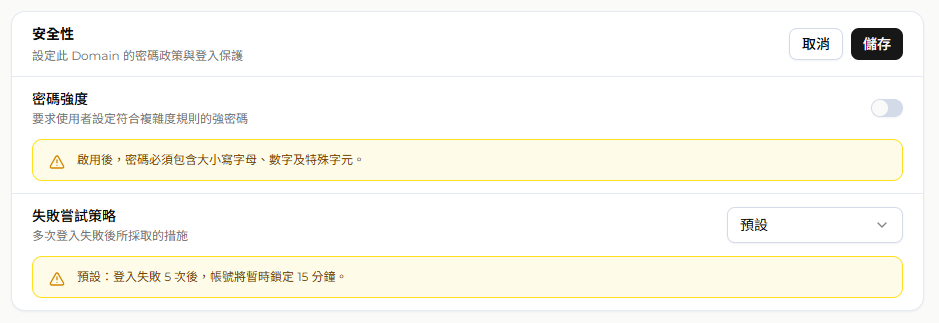
〔安全性〕定義密碼政策與登入失敗保護。兩項設定均為 Domain 層級,套用於該 Domain 下的所有使用者。
密碼強度
以開關控制,狀態顯示為〔啟用〕或〔已停用〕。啟用後,密碼須同時包含大寫字母、小寫字母、數字與特殊字元,且最短長度由 6 字元提高為 8 字元。
既有密碼不會立即失效,而是於下次登入時檢查:若未達強度要求,系統顯示「密碼強度未達安全要求,請立即變更密碼」並自動導向密碼重設頁面,使用者須完成變更後方可繼續使用。
失敗嘗試策略
指定帳號連續驗證失敗時的處置方式。系統對密碼與**驗證碼(OTP)**分別計數,兩者門檻獨立,達到任一門檻即鎖定該帳號:
| 驗證類型 | 觸發門檻 |
|---|---|
| 密碼 | 連續失敗 20 次 |
| 驗證碼(OTP) | 連續失敗 5 次 |
帳號遭鎖定後,即使輸入正確的密碼或驗證碼亦無法登入。鎖定的解除方式由下拉選單擇一:
| 選項 | 解除方式 |
|---|---|
| 〔未設定〕 | 尚未指定策略,實際行為同〔預設〕 |
| 〔預設〕 | 暫時鎖定 30 分鐘,逾時自動解除 |
| 〔嚴格〕 | 持續鎖定,須由管理員解除 |
三個選項的觸發門檻相同,差異僅在於鎖定是否自動解除。維持〔未設定〕不代表停用鎖定保護,系統仍以〔預設〕的方式處置;欄位下方僅於選定〔預設〕或〔嚴格〕時顯示對應說明。
admin 帳號的例外
使用者名稱為 admin 的帳號不適用〔嚴格〕策略的持續鎖定。無論該 Domain 選定何種策略,admin 觸發鎖定後一律為暫時鎖定 30 分鐘,逾時自動解除。
鎖定後的排除方式見錯誤及問題排除-帳號遭鎖定。
Domain 登入頁面
顯示條件
本區塊僅在以密碼登入時顯示。使用社群帳號登入的 Domain 不支援客製化登入頁面,〔設定〕頁面不會出現此區塊。
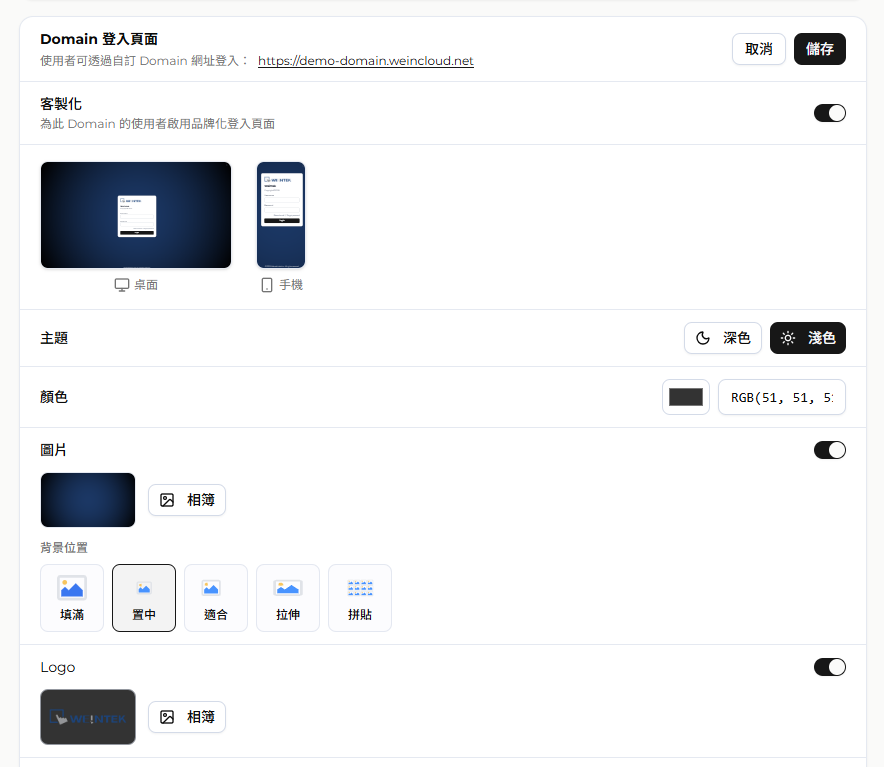
〔Domain 登入頁面〕用於客製化該 Domain 專屬登入網址的外觀,設定結果套用於所有透過該網址登入的使用者。
專屬登入網址
每個 Domain 具備一組專屬登入網址,格式為 https://[domain_name].weincloud.net,其中 [domain_name] 為 Domain 名稱;中國區格式為 https://[domain_name].weincloud.net.cn。目前 Domain 的實際網址顯示於區塊標題下方,可點擊開啟。
透過此網址進入的登入頁僅需輸入使用者名稱與密碼,無須指定 Domain。
啟用客製化
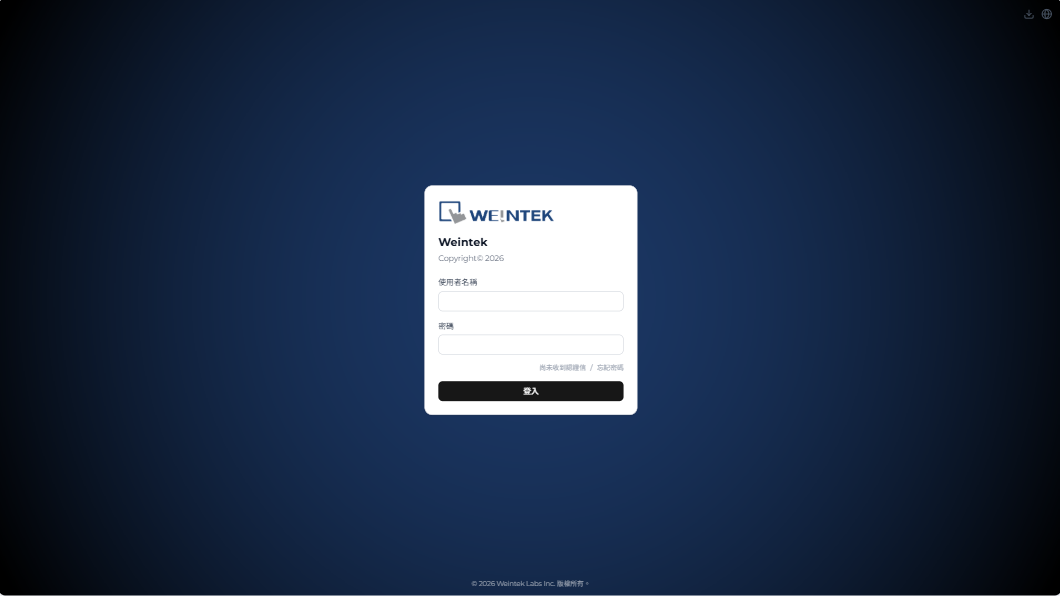
〔客製化〕決定是否對該 Domain 的使用者套用客製化登入頁面。停用時,下方所有外觀設定隱藏,登入頁維持預設樣式。
版面預覽
啟用後,區塊上方並排顯示〔桌面〕與〔手機〕兩組預覽,即時反映目前組態:編輯狀態顯示表單暫存值,唯讀狀態顯示已儲存值。
於桌機瀏覽器點擊任一預覽可開啟放大檢視;視窗寬度低於 768 px 時停用該互動。預覽為靜態呈現,不具操作功能。
外觀設定項目
〔主題〕:擇一選擇〔深色〕或〔淺色〕,登入頁整體配色依此切換。
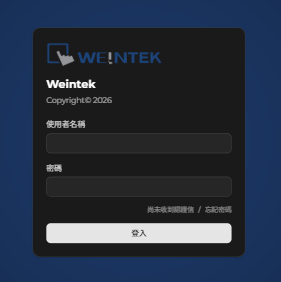
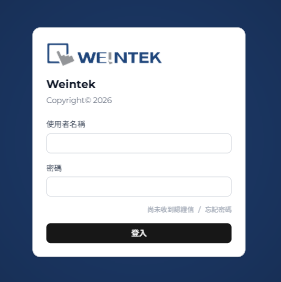
〔顏色〕:由色彩選擇器或十六進位色碼指定頁面底色,預設值為
#141D30。〔圖片〕:以開關啟用,啟用後自圖片庫選取一張圖片,並指定〔背景位置〕填充模式(見背景填充模式)。背景圖片疊加於背景顏色之上。
〔Logo〕:以開關啟用,啟用後自圖片庫選取一張圖片,呈現於登入卡片上方。
〔標題〕:登入卡片主標題,上限 20 字元,預設值為
Weincloud。〔說明〕:主標題下方的補充文字,上限 256 字元,預設值為
Access your HMI easily。
背景填充模式
| 模式 | 呈現方式 |
|---|---|
| 〔填滿〕 | 等比放大至填滿版面,超出範圍裁切,置中對齊 |
| 〔置中〕 | 維持原始尺寸置中,不縮放亦不重複 |
| 〔適合〕 | 等比縮放至完整容納於版面內,置中對齊 |
| 〔拉伸〕 | 非等比拉伸至恰好填滿版面,圖片可能變形 |
| 〔拼貼〕 | 維持原始尺寸,自左上角起平鋪重複 |
圖片庫
背景圖片與 Logo 共用同一組圖片庫,其資源歸屬於目前的 Domain。點擊〔相簿〕開啟〔圖片庫〕後可執行下列操作:
- 選取:每頁列出 12 張縮圖,單次僅能選取一張,確認後點擊〔確認〕帶回設定欄位。
- 新增圖片:拖曳檔案至虛線區域或點擊〔瀏覽〕選檔。支援 JPEG、PNG、GIF 與 SVG,單檔上限 3 MB,SVG 於上傳時轉換為 PNG。上傳完成後自動跳至末頁並選取該圖片。
- 重新命名:選取圖片後點擊〔重新命名〕圖示,變更其顯示名稱。
- 刪除:選取圖片後點擊〔刪除〕圖示,經二次確認後執行。刪除為永久操作,無法復原。
圖片庫標示「變更也會影響已發布內容」,指同一 Domain 圖片庫的其他引用處,例如 Dashboard 專案。刪除或重新命名前須確認該圖片未被其他處引用。
限制條件
| 項目 | 限制 |
|---|---|
| Domain 名稱長度 | 4–32 字元 |
| Domain 名稱變更次數 | 每個 Domain 限一次,不可復原 |
| 安全性設定範圍 | Domain 層級,不支援個別使用者例外 |
| 密碼最短長度 | 6 字元;啟用密碼強度後為 8 字元 |
| 登入失敗鎖定門檻 | 密碼連續失敗 20 次;驗證碼(OTP)連續失敗 5 次 |
| 〔嚴格〕策略適用範圍 | 不適用於使用者名稱為 admin 的帳號 |
| 標題長度 | 20 字元 |
| 說明長度 | 256 字元 |
| 圖片格式 | JPEG、PNG、GIF、SVG(SVG 轉換為 PNG) |
| 圖片單檔大小 | 3 MB |
| 圖片來源 | 僅限圖片庫,不支援填入外部圖片網址 |
各區塊的變更均須點擊〔儲存〕方能生效;點擊〔取消〕捨棄未儲存的變更,其中〔安全性〕區塊於取消時重新載入伺服器端設定值。
常見問題
Q:啟用〔客製化〕但未設定背景圖片與 Logo,登入頁呈現為何?
A:登入頁套用所選主題與背景顏色,標題與說明採用預設值 Weincloud 與 Access your HMI easily。
Q:可否直接填入外部圖片網址作為背景或 Logo?
A:不支援。背景圖片與 Logo 僅能自圖片庫選取,須先將圖片上傳至圖片庫。
Q:帳號因登入失敗遭鎖定時如何解除?
A:〔預設〕策略於 30 分鐘後自動解除;〔嚴格〕策略須由管理員解除,但使用者名稱為 admin 的帳號例外,一律於 30 分鐘後自動解除。密碼與驗證碼(OTP)觸發的鎖定,均依同一策略解除。