分析資料
功能概述
分析資料是資料來源頁面下的深入分析工具,讓使用者以趨勢圖與歷史數據表兩種形式檢視標籤數值的變化,並可透過合計設定將大範圍時間內的數據彙整呈現,快速掌握數值趨勢與異常。
使用情境與進入方式
適用於需要追蹤標籤數值變化、比對多個標籤趨勢,或匯出歷史數據進行離線分析的使用者。
- 點選左側選單的〔資料來源〕。
- 選取要查看的 HMI。
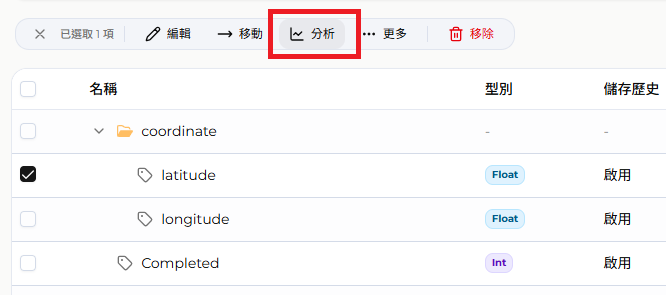
- 在標籤清單中勾選欲分析的標籤(單次最多 5 個,可多選一併比較)。
- 點選上方的〔分析資料〕圖示。
功能細節說明
趨勢圖
趨勢圖以圖形方式呈現標籤在一段時間內的數值變化,可切換即時模式與歷史模式檢視不同時間範圍的數據。
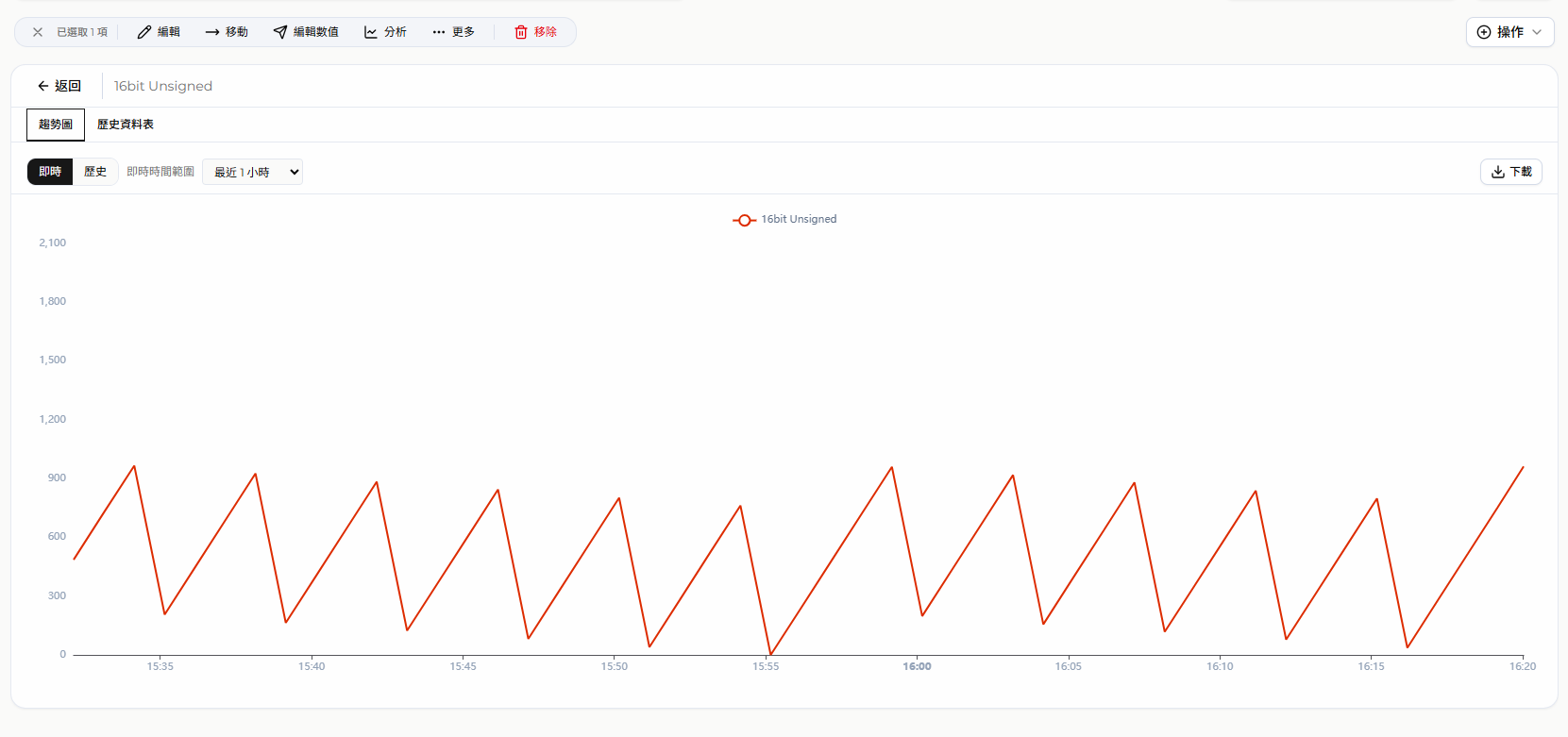
即時模式
即時模式持續顯示標籤的最新數值變化,更新頻率取決於標籤的〔間隔〕設定。
- 時間範圍最多可選擇至 6 小時。
- 可用滑鼠滾輪縮放圖表,但操作後會切換至〔歷史模式〕。
- 可用滑鼠左右拖曳圖表以檢視不同時間點的數據,但操作後會切換至〔歷史模式〕。
- 右上角可下載原始數據,下載筆數不可超過資料限制。
歷史模式
歷史模式顯示標籤在指定時間範圍內的歷史數據。
- 時間範圍最多可選擇至 1 年。
- 可用滑鼠滾輪縮放圖表。
- 可用滑鼠左右拖曳圖表以檢視不同時間點的數據。
- 右上角可下載原始數據,下載筆數不可超過資料限制。
- 可開啟合計設定以減少數據量,並選擇不同的〔集合大小〕檢視數值趨勢。
- 若時間範圍或集合大小等設定超過資料限制,系統會自動將查詢拆分為多個區段依序讀取,因此圖表繪製速度會較慢;建議調整〔時間範圍〕或〔集合大小〕以減少單次讀取的數據量。
標籤歷史
標籤歷史以表格方式呈現標籤在指定時間範圍內的歷史數據。
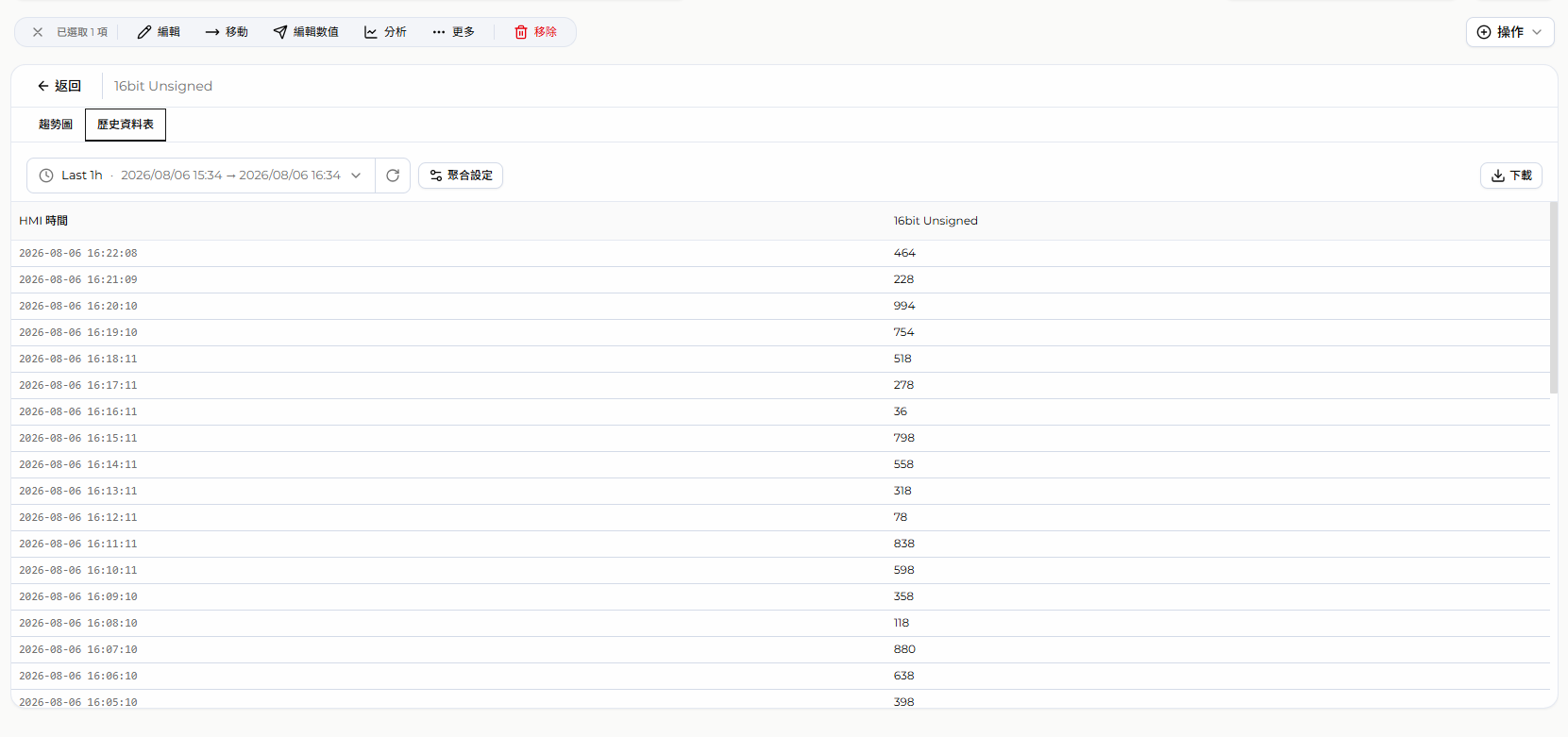
- 時間範圍最多可選擇至 1 年。
- 右上角可下載原始數據,下載筆數不可超過資料限制。
- 可開啟合計設定以減少數據量,並選擇不同的〔集合大小〕檢視數值趨勢。
- 若時間範圍或集合大小等設定超過資料限制,系統會自動將查詢拆分為多個區段依序讀取,需自行調整〔時間範圍〕或〔集合大小〕以減少數據量。
合計設定
合計設定可將不同時間點的原始數據依指定區間彙整後再繪製,讓多個標籤能在相同時間刻度下比較;彙整後的數值為統計結果,會與原始數值存在誤差。
集合大小
設定每隔多久將數據合併為一筆:
5 秒
10 秒
15 秒
30 秒
1 分鐘
5 分鐘
10 分鐘
15 分鐘
30 分鐘
1 小時
2 小時
4 小時
6 小時
12 小時
1 天
可選擇的集合大小會依目前的時間範圍自動調整;不適用的選項會以灰色顯示並附帶警告提示。
運算模式
設定區間內數據的彙整方式:
- 平均:計算區間內的平均值。
- 總和:計算區間內的總和。
- 最大:取區間內的最大值。
- 最小:取區間內的最小值。
- 中位數:取區間內的中位數。
- 百分位數:取指定百分位數的值,需搭配百分位數欄位設定。
- 計數:計算區間內的資料筆數。
- 眾數:取區間內出現次數最多的值。
填充
設定當合併區間內無資料時的處理方式:
- 無:不填值。
- 線性:以線性回歸推導出的數值填補。
- 空值:填入 null。
- 前一個:以前一個區間的數值作為參考填補。
導數
勾選後會額外計算資料的變化率。
- 運算模式選擇〔眾數〕時,此選項會被停用。
百分位數
設定欲取得的百分位數值,範圍 0~100,支援小數點後兩位。
- 僅當運算模式選擇〔百分位數〕時可編輯,其餘模式下此欄位停用。
限制條件與注意事項
為確保系統穩定性,資料擷取目前設有下列限制:
單次擷取上限 4,320 筆
- 趨勢圖即時模式以 5 秒為單位擷取數據,換算後最多可取得 6 小時內的數據:60 秒 × 60 分 × 6 小時 ÷ 5 秒 = 4,320 筆。
- 若已開啟合計設定,系統改以〔集合大小〕為單位擷取數據;例如集合大小設為 1 分鐘時,最多可取得 3 天內的數據:60 秒 × 60 分 × 24 小時 × 3 天 ÷ 60 秒 = 4,320 筆。
單一 HMI 流量限制
單一 HMI 在 15 分鐘內最多允許擷取約 100 MB 的資料,超過此限制將導致擷取失敗。
常見問題
Q:查詢超過單次擷取上限時,圖表會發生什麼狀況?可以怎麼處理? A:系統會自動將時間範圍拆分為多個區段依序讀取,因此圖表繪製速度會較慢。可採取下列任一方式改善:
- 將時間範圍調整至限制以內。
- 開啟合計設定並將〔集合大小〕調大,以減少每次擷取的數據量。
- 自行將時間範圍切割為多個區段,分批查詢後再自行合併結果。