Grafana
功能概述
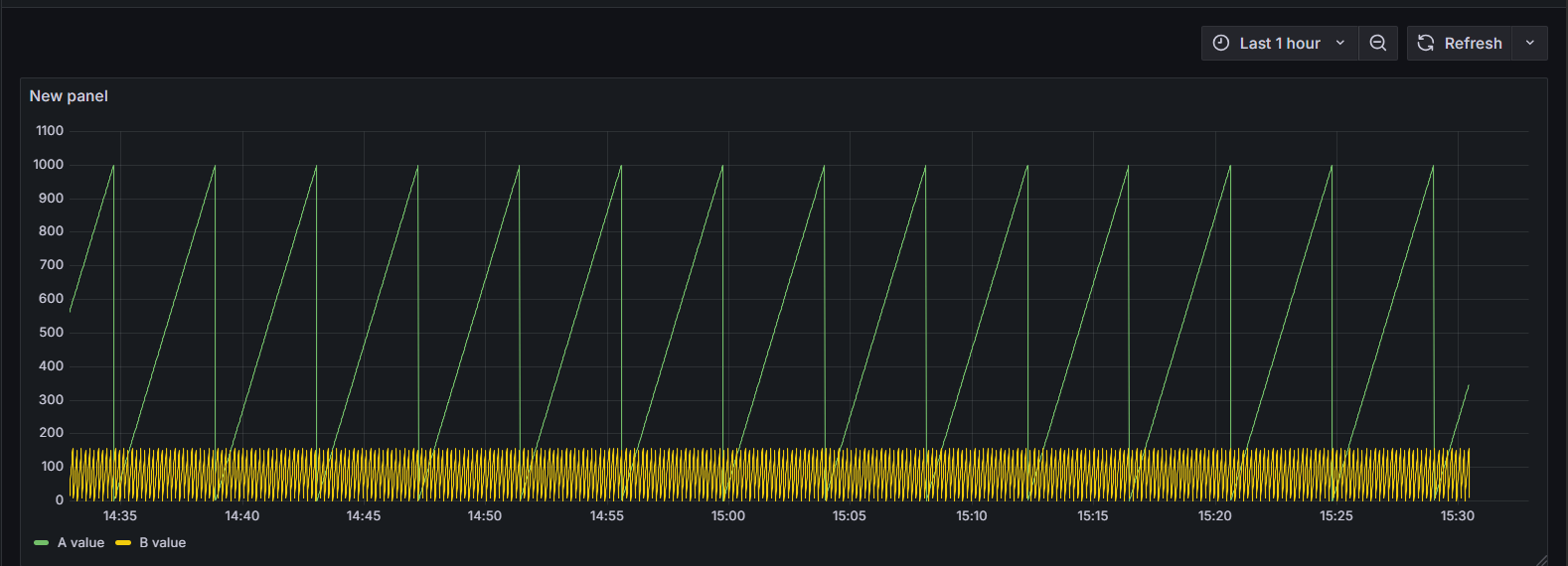
本篇說明如何透過 Grafana 的 Infinity 資料來源外掛,串接 Dashboard Data API,將 HMI 標籤歷史資料以趨勢圖(Time Series)的形式呈現於 Grafana 面板。
前置需求
- 已安裝 Grafana,並具備新增 Data Source 與建立 Dashboard 的權限
- 已取得有效的 API 金鑰(於左側選單〔Dashboard〕→〔儀表板 API 金鑰〕建立),詳見 Dashboard Data API
操作步驟
安裝 Infinity 外掛
於 Grafana 安裝 Infinity 資料來源外掛。
設定 Data Source
新增 Data Source
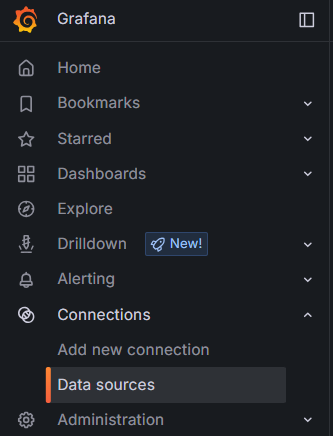
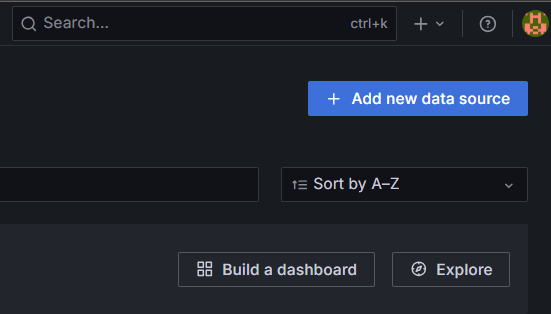
依序點擊 Connections -> Data sources -> Add new data source。
選擇 Infinity
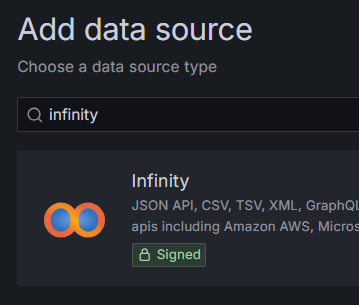
於資料來源類型清單中選擇 Infinity。
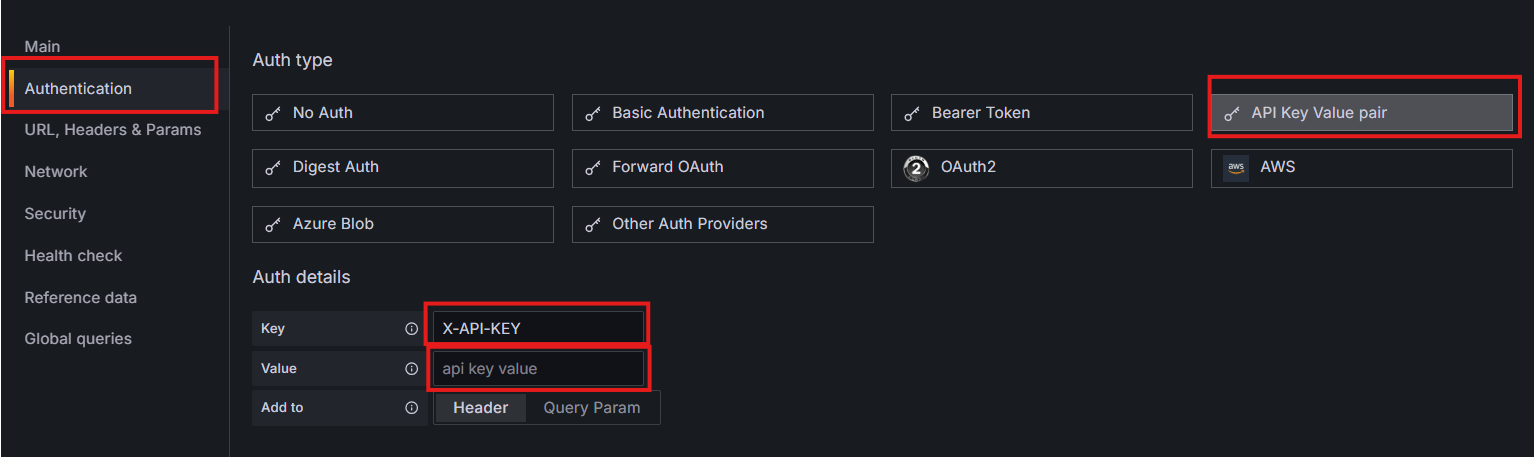
設定 Authentication
- 類型選擇:
API Key Value pair - Key 輸入:
X-API-KEY - Value 輸入 API 金鑰
設定 Base URL
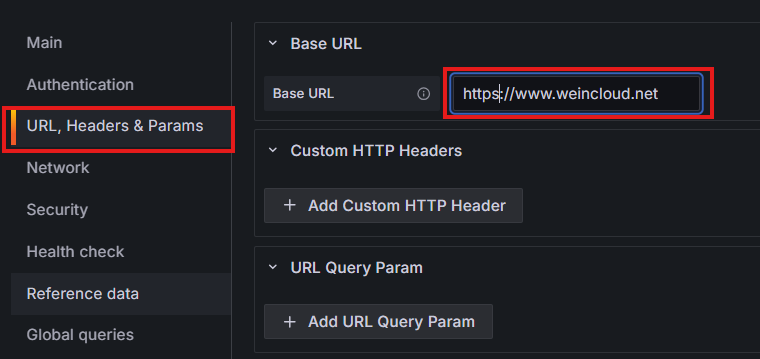
依所使用的伺服器區域輸入對應的 URL:
- 全球服務區:
https://www.weincloud.net - 中國服務區:
https://www.weincloud.net.cn
設定 Security
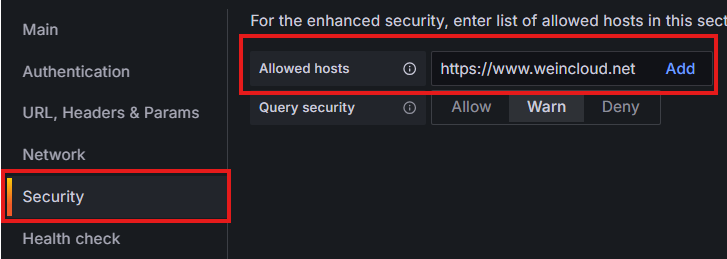
需將前述 URL 加入允許存取的主機清單(Allowed hosts),依所使用的伺服器區域輸入對應的 URL:
- 全球服務區:
https://www.weincloud.net - 中國服務區:
https://www.weincloud.net.cn
建立 Panel(Time Series)
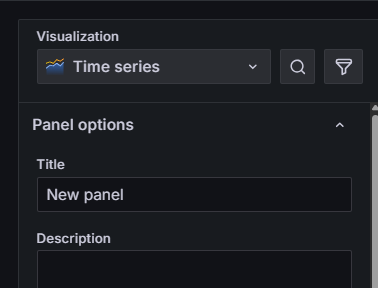
選擇 Visualization
Visualization 選擇 Time series。
基礎設定
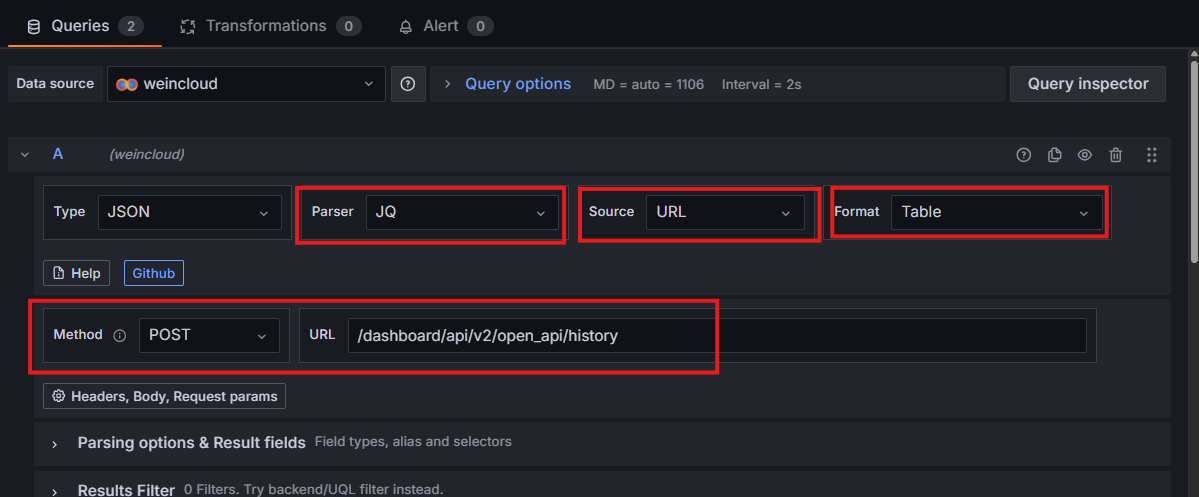
Parser 選擇 JQ,並帶入取得標籤歷史資料的 API 路徑:
/dashboard/api/v2/open_api/history
設定 Body
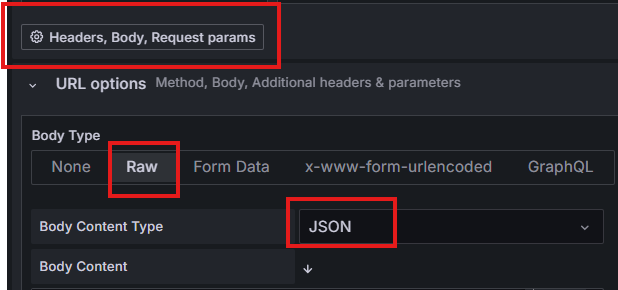
點開 Headers, Body, Request params:
- Body Type 選擇:
Raw - Body Content Type 選擇:
JSON
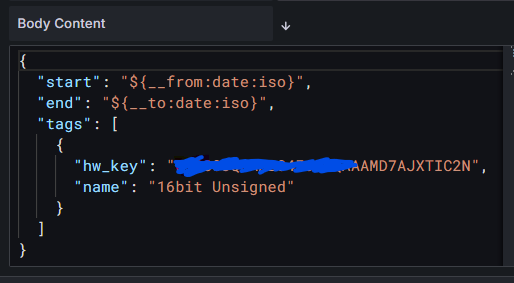
Body Content 請依 API 文件輸入對應的查詢內容,範例如下:
json
{
  "start": "${__from:date:iso}",
  "end": "${__to:date:iso}",
  "tags": [
    {
      "hw_key": "imhwkey",
      "name": "16bit Unsigned"
    }
  ]
}
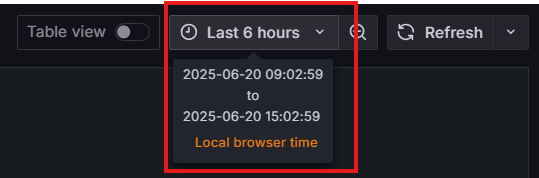
${__from:date:iso} 與 ${__to:date:iso} 分別對應 Grafana 上方的時間選擇器,可透過 Grafana 直接操作查詢的時間範圍。
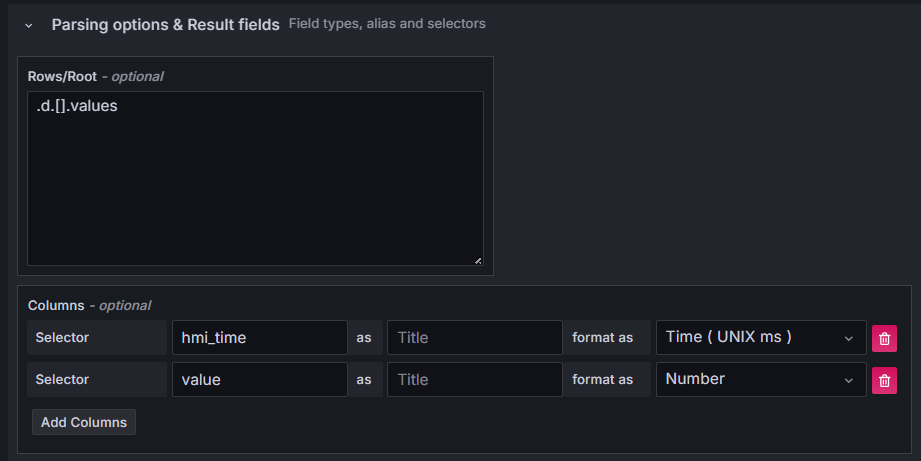
設定 Result Parsing
點擊 Parsing options & Result fields:
Rows/Root輸入.d.[].values,以取得每一筆標籤的 values 資料- Columns 需進行格式轉換:
hmi_time轉為Time(UNIX ms);value轉為Number
複製多筆 Query
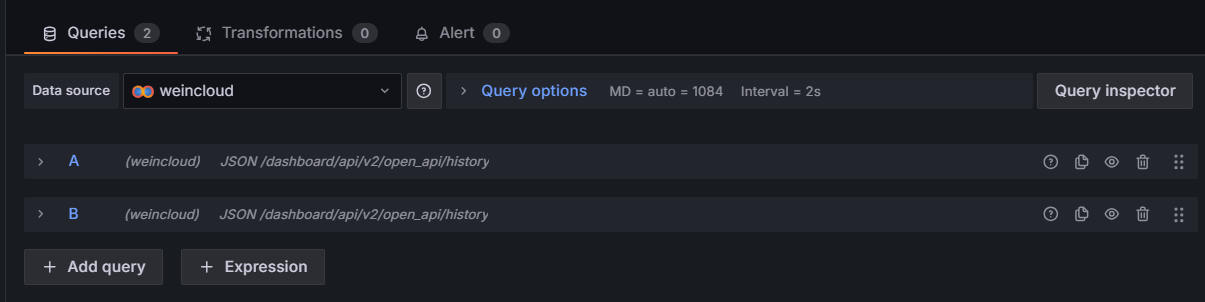
單筆 Query 僅能取得 1 個標籤的資料,若需同時顯示多個標籤,需複製該筆 Query 並修改其中的標籤參數,以取得第 2 個標籤的資料。
完成設定
於右上方點擊 Save Dashboard 儲存面板設定,亦可先點擊 Refresh 預覽資料是否正確顯示。