開始使用
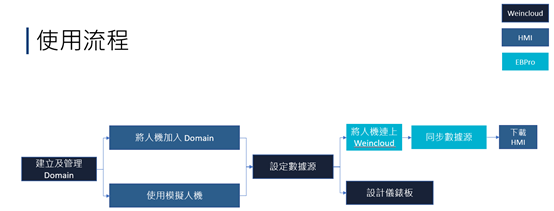
儀表板設計與 HMI 專案設計(在 EasyBuilder Pro 中進行)可以由不同角色分頭進行。本頁依 HMI 是否已開通 Dashboard 服務,說明兩種情境下建議的操作順序。
情境一:尚未為 HMI 開通 Dashboard 服務的使用者
- 在 Weincloud 建立一個 Domain。
- 使用者可利用 Domain 下提供的三台模擬 HMI 新增資料來源標籤。
- 在 EasyBuilder Pro 專案內同步標籤並配對設備位址,透過連線模擬將數據上傳至 Weincloud 伺服器。
- 設計儀表板時,資料來源選擇模擬 HMI 下的標籤,即可先行設計儀表板專案;未來在 Domain 下新增實體 HMI 後,可透過〔資料來源〕頁面的標籤匯出/匯入功能,以及儀表板專案內的〔取代人機〕功能,快速將儀表板專案中模擬 HMI 的位址轉換為實體 HMI 位址,加速專案設計流程。
情境二:規劃為 HMI 開通 Dashboard 服務的使用者
- 在 Weincloud 建立一個 Domain。
- 透過開通 Dashboard 服務或試用 Dashboard 服務,將 HMI 加入 Domain。
- 在〔資料來源〕頁面選擇已開通 Dashboard 服務的 HMI,並新增資料來源標籤。
- 在 EasyBuilder Pro 專案內同步標籤並配對設備位址,下載專案至 HMI;HMI 連上 Weincloud 伺服器後,即可將數據上傳。
- 設計儀表板時,資料來源選擇該 HMI 下的標籤,即可透過儀表板遠端監控 HMI。
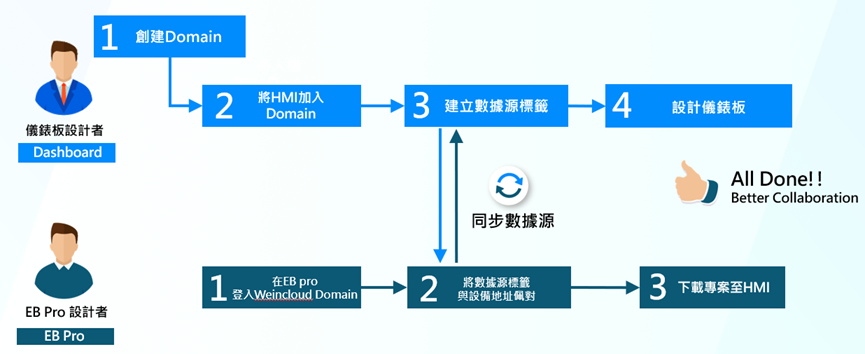
分工設計儀表板與 HMI 專案
EasyBuilder Pro 專案設計者在專案中同步儀表板設計者建立的資料來源標籤,並將標籤與設備位址配對後,HMI 會將數據上傳至 Weincloud 伺服器;儀表板設計者即可設計專屬的儀表板,並發布給獲得授權的使用者查看,以遠端監控數據。
也就是說,儀表板設計與 HMI 專案設計可以分頭進行:只要儀表板設計者事先建立好資料來源標籤,HMI 專案設計者即可在另一端同步標籤並配對設備位址,將 HMI 數據上傳至 Weincloud 伺服器。