PowerBI
功能概述
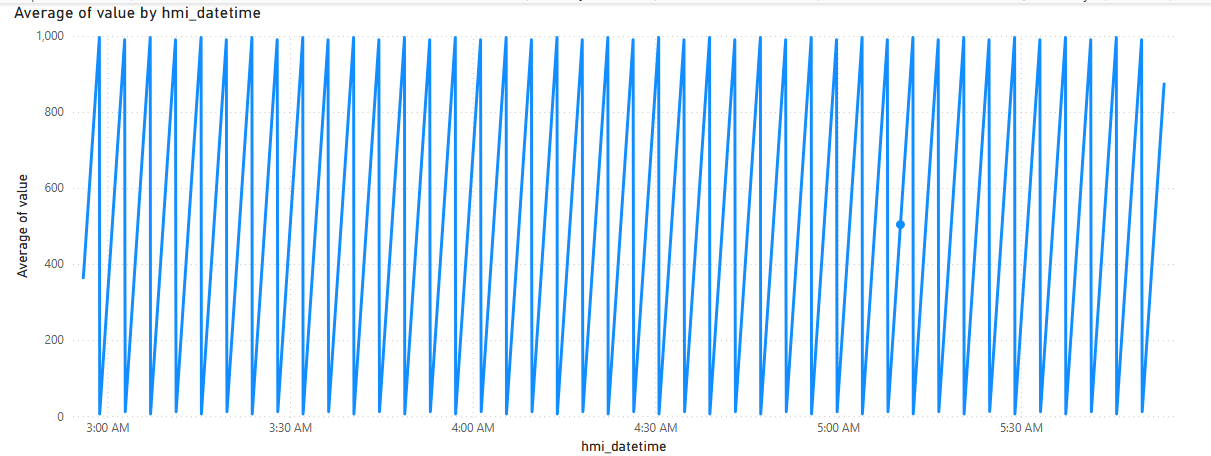
本篇說明如何在 Power BI 中使用 Power Query(M 語言)呼叫 Dashboard Data API,取得 HMI 標籤歷史資料並建立折線圖。
前置需求
- 已安裝 Power BI Desktop
- 已取得有效的 API 金鑰(於左側選單〔Dashboard〕→〔儀表板 API 金鑰〕建立),詳見 Dashboard Data API
操作步驟
設定 API 查詢
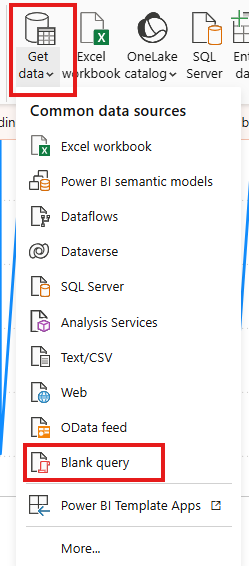
依序點擊 Get data -> Blank Query,開啟一個空白的 Query 進行編輯。
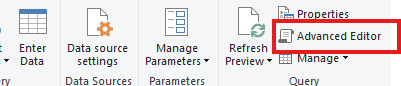
點擊 Advanced Editor。
輸入以下範例 Query,並將 hw_key、name 等參數替換為實際的標籤資訊:
m
let
    // API 網址
    apiUrl = "https://www.weincloud.net/dashboard/api/v2/open_api/history",

    // 取得目前 UTC 時間
    endDate = DateTimeZone.UtcNow(),

    // 往前推 3 小時
    startDate = endDate - #duration(0, 3, 0, 0),

    // 轉換為 ISO8601 格式
    formattedStartDate = DateTimeZone.ToText(startDate, "yyyy-MM-ddTHH:mm:ssZ"),
    formattedEndDate = DateTimeZone.ToText(endDate, "yyyy-MM-ddTHH:mm:ssZ"),

    // 組成 JSON 請求內容
    requestBody = Json.FromValue([
        start = formattedStartDate,
        end = formattedEndDate,
        tags = {
            [
                hw_key = "請在此輸入您的 HWKEY !!!",
                name = "請在此輸入您的 Tag 名稱 !!!"
            ]
        }
    ]),

    // HTTP 請求標頭
    requestHeaders = [
        #"Content-Type" = "application/json",
        #"X-API-KEY" = "請在此輸入您的 API KEY !!!"
    ],

    // 送出 POST 請求
    Source = Web.Contents(
        apiUrl,
        [
            Headers = requestHeaders,
            Content = requestBody,
            Timeout = #duration(0, 0, 5, 0)
        ]
    ),

    // 解析 JSON 回應
    raw = Json.Document(Source),
    dList = raw[d],

    // 展開陣列
    dTable = Table.FromList(dList, Splitter.SplitByNothing(), null, null, ExtraValues.Error),
    dExpanded = Table.ExpandRecordColumn(dTable, "Column1", {"hw_key", "name", "values"}),
    valuesExpanded = Table.ExpandListColumn(dExpanded, "values"),
    valuesFlattened = Table.ExpandRecordColumn(valuesExpanded, "values", {"value", "hmi_time"}),

    // 將 value 轉換為數字類型
    #"Changed Type" = Table.TransformColumnTypes(valuesFlattened, {{"value", type number}}),

    // 將 hmi_time 轉換為日期時間類型
    withDateTime = Table.AddColumn(
        #"Changed Type",
        "hmi_datetime",
        each DateTime.From(#datetime(1970, 1, 1, 0, 0, 0) + #duration(0, 0, 0, [hmi_time] / 1000)),
        type datetime
    )
in
    withDateTime
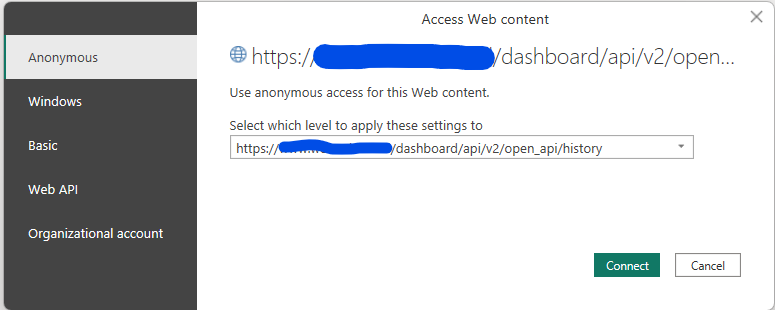
編輯認證資訊(Credentials)。
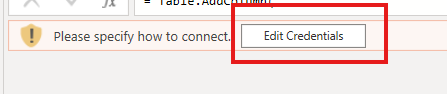
依所使用的伺服器區域選擇對應的 API 網址:
- 全球服務區:
https://www.weincloud.net/dashboard/api/v2/open_api/history - 中國服務區:
https://www.weincloud.net.cn/dashboard/api/v2/open_api/history
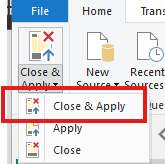
關閉並儲存。
建立圖表
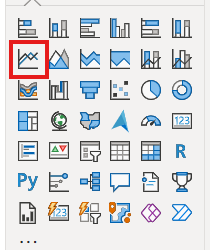
選擇 LineChart。
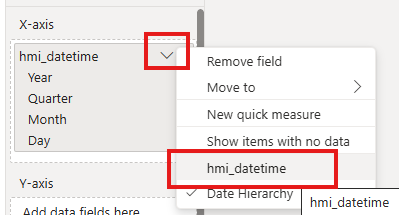
將 hmi_datetime 放入 X 軸。
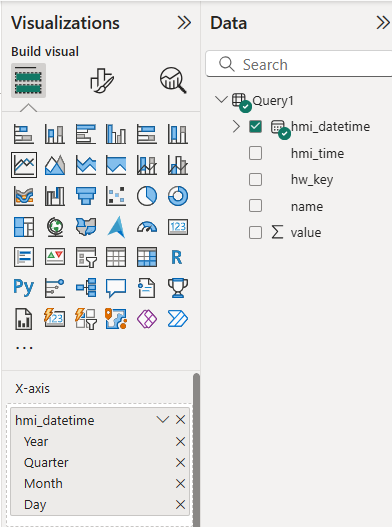
選擇直接使用原始資料作為依據,不套用彙總方式。
將 value 放入 Y 軸,並選擇所需的彙總方式。
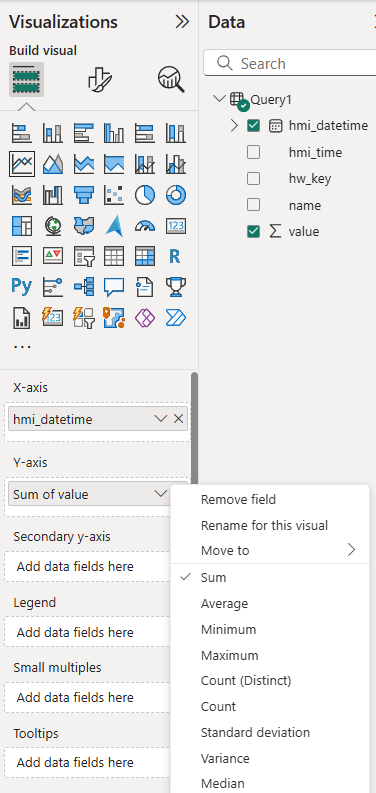
完成後即可顯示標籤歷史資料的趨勢圖。