使用者管理
功能概述
使用者管理頁面提供 Domain 超級使用者與 Subdomain 超級使用者在其權限範圍內管理使用者帳號的完整功能,包括瀏覽與搜尋使用者、新增帳號、編輯基本資料與權限、在資料夾間移動使用者、管理密碼與帳號安全性,以及在使用者帳號發生驗證、鎖定或多因子驗證等問題時進行處置。透過資料夾層級的權限範圍設計,管理者可將使用者限制在特定資料夾內,確保其僅能存取被授權的 HMI 裝置。
使用情境與適用對象
本頁面適用於負責維運網域內使用者帳號的管理者:
- Domain 超級使用者:可管理整個網域下所有資料夾與使用者,並可設定其他根目錄使用者的 Domain 超級使用者權限。
- Subdomain 超級使用者:可在被授權的範圍內新增、編輯、移動、刪除使用者,並管理其社群登入設定;但無法設定他人的 Domain 超級使用者權限,部分帳號安全操作(如解除鎖定、重設多因子驗證)僅限 Domain 超級使用者執行。Subdomain 超級使用者的權限本質上是資料夾(HMI)存取權限,須於〔目錄〕頁面為資料夾設定使用者權限來授予或移除,並非在本頁面操作,詳見〈Subdomain 的管理〉。
一般使用者可透過〔帳戶編輯〕頁面修改自己的 Email、公司名稱與密碼,但無法變更自己的使用者名稱;其餘操作均需管理權限。
瀏覽與尋找使用者
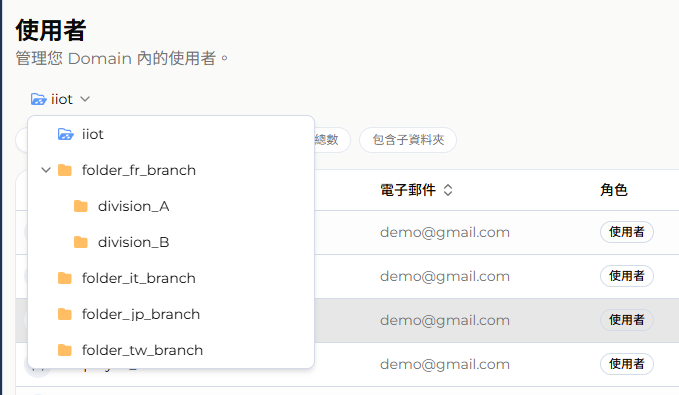
- 麵包屑導覽:顯示目前所在的資料夾層級,可點擊任一層級切換管理範圍,亦可透過各層級旁的下拉選單直接跳至同層的其他資料夾,不需逐層返回。
- 資料夾顯示範圍:
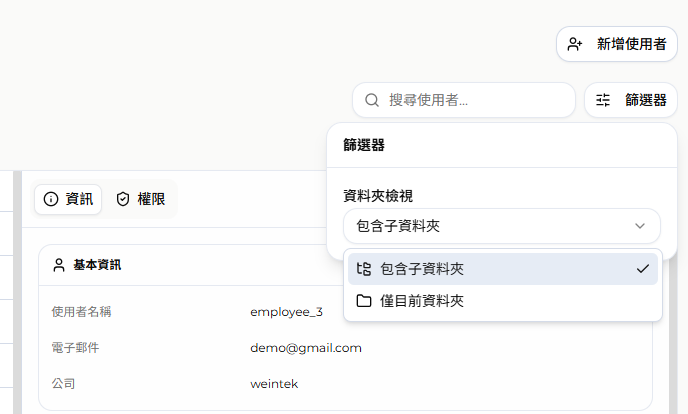
可切換顯示「包含子資料夾」(列出目前資料夾與所有子資料夾內的使用者)或「僅目前資料夾」(僅列出目前資料夾下的直屬使用者)。 - 搜尋:可依使用者名稱、Email 或姓名進行關鍵字搜尋。
- 排序:可依使用者名稱、Email 或建立時間,切換遞增/遞減排序。
新增使用者
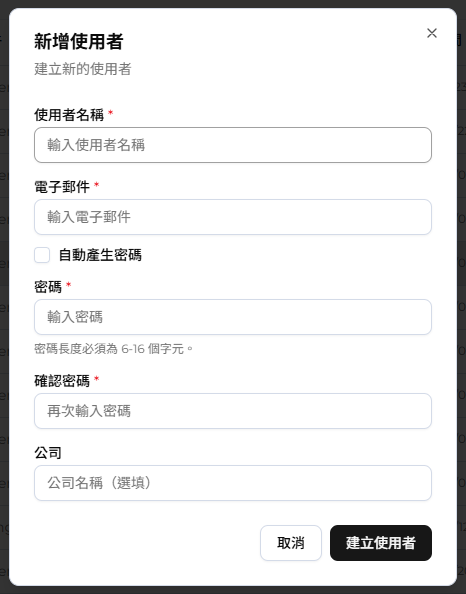
- 點擊[+新增使用者]按鈕後,於對話框輸入以下資訊:
- 使用者名稱(必填):4~32 個字元,僅可使用英文字母、數字與底線。
- Email(必填):需符合有效的電子郵件格式。
- 密碼:可勾選「自動產生密碼」交由系統產生,或手動輸入密碼與確認密碼;密碼長度上限為 16 字元,實際最短長度與字元組合規則依網域安全性原則設定而異,畫面會即時提示目前密碼強度(弱/普通/佳/強)供參考。
- 公司名稱(選填):上限 255 字元。
- 新使用者將建立於目前瀏覽中的資料夾;若未瀏覽任何特定資料夾,則建立於網域根目錄下。
- 系統會向使用者發送一封電子郵件,使用者需點擊郵件中的確認連結完成帳號驗證。
編輯使用者資料
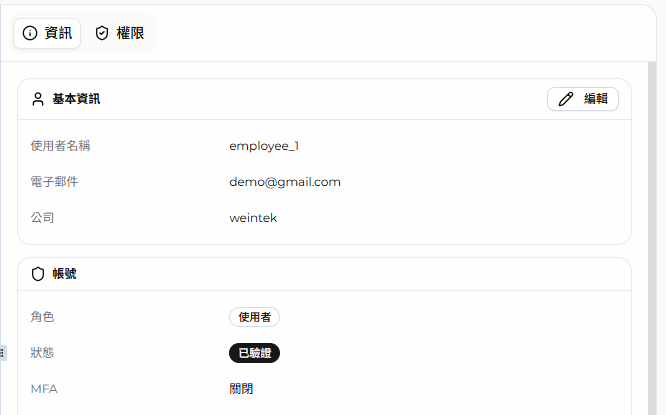
- 在使用者列表中選擇使用者,點擊[編輯]即可修改使用者的基本資料。
- 基本資料:
- 使用者名稱:僅 Domain 超級使用者可編輯,且不可編輯自己的使用者名稱。
- Email、公司名稱:Domain 超級使用者與 Subdomain 超級使用者皆可編輯,但無法在本頁面編輯自己的帳號,需改至〔帳戶編輯〕頁面。
- 密碼變更為獨立功能,請參閱〈密碼管理〉章節。
- 權限與角色設定:
- Domain 超級使用者:此選項僅在使用者位於網域根目錄下時才會顯示;不在根目錄下的使用者不會出現此設定欄位。啟用後,該使用者可管理整個網域的所有使用者與 HMI。
- 基本儀表板權限:單一開關,啟用後使用者可使用 Dashboard Project 與 Simulation Hmis 功能。
移動使用者
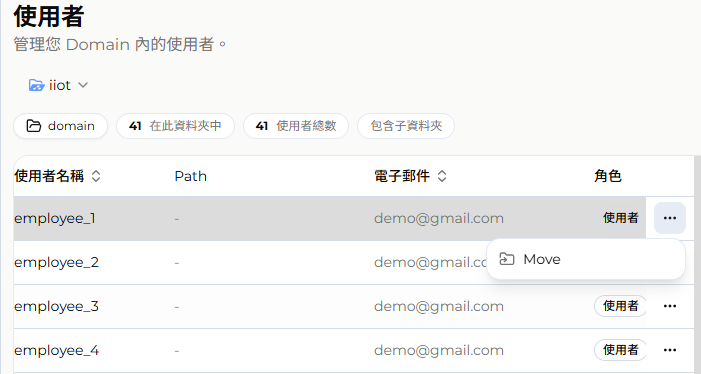
- 管理員可將使用者移動到選定的資料夾。當使用者被限制在某個資料夾內時,將無法監控該資料夾以外的其他資料夾或 HMI,確保使用者僅能存取其被授權的範圍。
- 若選擇的目標資料夾與使用者目前所在資料夾相同,系統會停用[移至此處]按鈕並提示無需移動。
- Domain 超級使用者的定義即為「位於網域根目錄下的使用者」,因此無法被移動至其他資料夾;如需移動,必須先移除其 Domain 超級使用者權限,使其成為一般使用者或 Subdomain 超級使用者後才能移動。
密碼管理
- 管理員為使用者重設密碼:在使用者詳細資料頁點擊[變更密碼],輸入管理員本人密碼進行身分驗證,再輸入新密碼與確認密碼即可完成重設;此操作無法套用於管理員自己的帳號。
- 使用者自行修改密碼:登入後,點擊右上角的使用者圖示,選擇[帳戶編輯]進入帳戶設定,點擊[編輯密碼],輸入舊密碼、新密碼及新密碼確認即可完成修改。
進階管理操作
以下操作僅開放給具備管理權限的使用者,部分操作並進一步限定僅 Domain 超級使用者可執行:
- 啟用未驗證使用者:對尚未完成驗證的使用者帳號,管理員可手動啟用。
- 解除帳號鎖定:僅 Domain 超級使用者可執行,且僅在使用者帳號目前處於鎖定狀態時顯示此選項。
- 重設多因子驗證(MFA):僅 Domain 超級使用者可執行,且僅在使用者已啟用 MFA 時顯示此選項。
- 清除社群登入連結:Domain 超級使用者與 Subdomain 超級使用者皆可執行,執行前需輸入管理員密碼進行確認。
- 檢視裝置明細:可切換至[目錄]頁面,以該使用者身分檢視其實際可存取的裝置範圍,協助管理員確認權限設定是否正確。
刪除使用者
- 使用者本人:可於〔帳戶編輯〕頁面申請刪除自己的帳號,操作需二次確認,並會經過一段緩衝期(即畫面上顯示的「預約刪除」倒數)後才正式生效,而非立即刪除。
- Domain 超級使用者與系統管理員(Admin):可在使用者詳細資料頁的「危險區域」直接刪除網域內任一使用者的帳號,確認後立即生效。
- Subdomain 超級使用者:僅可刪除其管轄 Subdomain(資料夾)範圍內的使用者帳號。
- 若需取消預約刪除,或了解刪除帳戶的完整流程,請參閱〈帳號設定-刪除帳戶〉。
限制條件與注意事項
- 使用者無法變更自己的使用者名稱,但可透過〔帳戶編輯〕頁面修改自己的 Email、公司名稱與密碼,或申請刪除自己的帳號(需經過緩衝期才會生效)。
- Domain 超級使用者設定僅適用於位於網域根目錄下的使用者;一旦使用者不在根目錄下,將不會顯示此設定欄位。
- Domain 超級使用者僅能存在於網域根目錄下,因此無法直接移動至其他資料夾;如需移動,須先移除其 Domain 超級使用者權限(使其成為一般使用者或 Subdomain 超級使用者)。
- 移動使用者會直接影響其可存取的資料夾與 HMI 範圍,執行前請確認目標資料夾正確。
- Subdomain 超級使用者的授予與移除並非在本頁面進行,而是於〔目錄〕頁面對資料夾設定使用者權限來完成,詳見〈Subdomain 的管理〉。