Directory
功能概述
Directory 是 Weincloud 的資源管理系統,用來集中管理組織內的資料夾、成員、HMI 設備與其存取權限。它不僅止於單純的資料夾分層,而是一個可對每一層資源設定精細權限的管理平台:管理員可以從 Domain(根目錄)取得所有子資源的全局視圖,並將權限逐層向下指派與繼承,解決大型組織中「資源分散、權限難以統一管控」的問題。
使用情境與適用對象
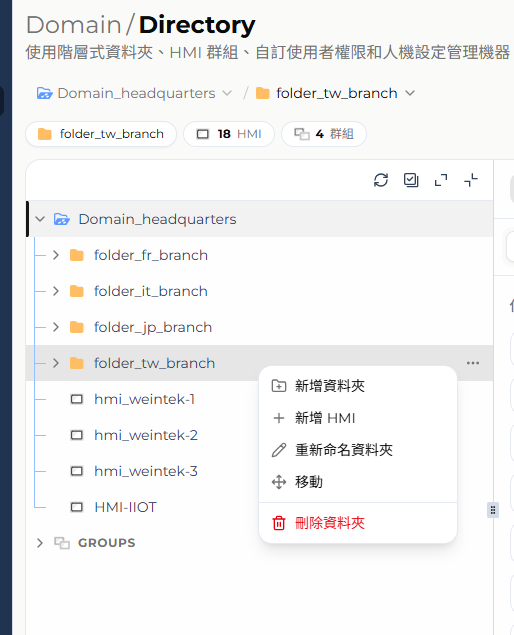
Directory 採用漸進式(由淺入深)的架構設計:在最基本的扁平化情境下,即可完整運用資料夾、成員、HMI 等資源管理與權限控管功能;隨著組織規模擴展、需跨團隊、跨專案或跨地區管理大量 HMI 設備時(如下方目錄樹範例中的 folder_tw_branch、folder_jp_branch),同一套機制亦可透過資料夾巢狀結構與權限繼承逐層擴展,滿足更複雜的管理需求。
功能細節說明
Directory 結構
Domain (根目錄)
所有資源的最頂層目錄。從 Domain 這一層級,管理員可以獲得對所有子目錄和資源的全局視圖,這有助於進行統一的管理和監控。在 Domain 層級設定的權限可以向下繼承到子目錄和資源。
資料夾
用來組織和管理資源的核心工具。資料夾可以嵌套使用,創建出多層次的結構,這種結構稱為子域(subdomains),允許更細緻的控制和管理資源。資料夾結構的深度上限為 10 層。
應用案例:每個資料夾可以代表一個項目或團隊,在大型組織中,這樣的結構可以用來定義不同使用者或使用者組的訪問權限。
新增資料夾
點擊任一層資料夾,再點擊「更多」按鈕或以滑鼠右鍵開啟選單,並選擇 [新增資料夾]。
刪除資料夾
點擊要刪除的資料夾,再點擊「更多」按鈕或以滑鼠右鍵開啟選單,並選擇 [刪除資料夾]。
重新命名資料夾
點擊要重新命名的資料夾,再點擊「更多」按鈕或以滑鼠右鍵開啟選單,並選擇 [重新命名資料夾]。
移動資料夾
點擊要移動的資料夾,再點擊「更多」按鈕或以滑鼠右鍵開啟選單,並選擇 [移動],接著選擇要移動至的目標資料夾。
成員(Members)
指被分配到特定資料夾內的使用者。每個使用者僅能成為一個資料夾的成員,藉此清晰劃分權限與責任範圍,並由資料夾管理員依需求精確控管,使不同成員依其角色和職責擁有相應的訪問權限。
人機介面(HMI)
被管理的設備。每個 HMI 設備只能被分配到一個特定的資料夾中,其訪問和控制權限由資料夾管理員依需求設定,確保僅獲授權的使用者才能操作或修改 HMI 設備的設定。
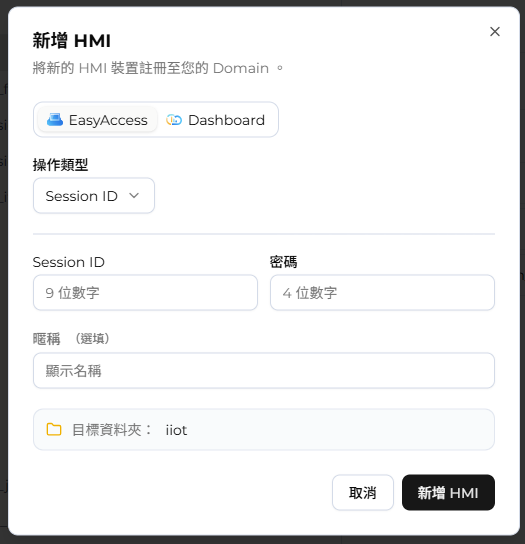
新增人機
將新的 HMI 設備加入 Domain 中,可選擇開通以下兩種服務:
- EasyAccess 2.0 服務:遠端存取服務,允許您從任何地方透過網際網路連接和控制 HMI 設備。
- 儀表板(Dashboard)服務:提供視覺化介面,用於監控和顯示 HMI 設備的數據與性能指標。
資訊欄位
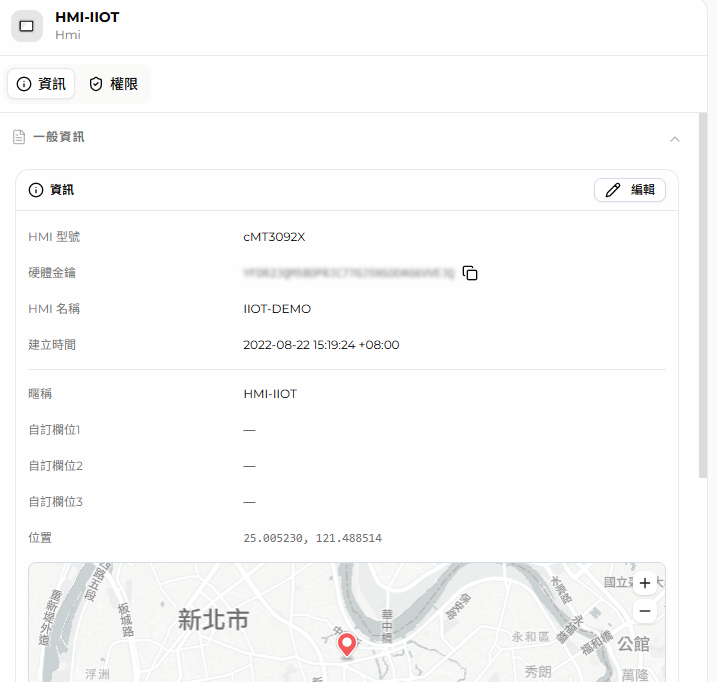
一般
- 功能:顯示人機型號、硬體金鑰、人機名稱、地理位置等資訊。
- 管理操作:管理員可以編輯人機暱稱、自訂欄位的內容,以及手動設置 HMI 的經緯度(地理位置)。地理位置亦可透過「儀表板」小節所述的資料來源標籤自動同步。
從 Domain 中移除 HMI
管理員可以移除不再需要與 Domain 關聯的 HMI 設備,步驟如下:
- 選擇 HMI:在 Directory 頁面中,點擊您想要從 Domain 中移除的 HMI。
- 移除設備:在資訊欄位中找到並點擊「從 Domain 中移除設備」。
- 確認移除:在彈出的警示視窗中,再次點擊「移除」以確認操作。
完成這些步驟後,該 HMI 將被從當前的 Domain 中移除。
將 HMI 轉移到其他 Domain
管理員可以將 HMI 設備轉移到另一個 Domain,步驟如下:
- 選擇 HMI:在 Directory 頁面中,點擊您想要轉移到另一個 Domain 的 HMI。
- 發起轉移:在資訊欄位中找到並點擊「轉移至其他 Domain」。
- 填寫新 Domain:在彈出的警示視窗中填入新的 Domain 名稱。
- 提交轉移申請:確認信息無誤後,再次點擊「轉移」來提出轉移申請。
- 等待批准:新 Domain 的管理員收到轉移申請後,需同意該申請,HMI 才會被轉移到新的 Domain。
註:請確保在發起轉移申請前,已與新 Domain 的管理員溝通並獲得他們的同意,以確保轉移過程順利進行。
EasyAccess 2.0
- 顯示內容:EasyAccess 2.0 的開通狀態、公共 IP、私人 IP、專案名稱、網路流量(單位:byte)。
- 管理操作:擁有 EasyAccess 2.0 管理權限的使用者,可以開通 EasyAccess 2.0 或啟用 30 天試用,以及查看 HMI 專案上的事件記錄。
- WebConnect:基於 Web 的 EasyAccess 2.0 服務,使用者可透過 WebConnect 使用支援 EasyWeb、WebView 的 HMI,或透過 VNC 同步查看 HMI 畫面,亦可自訂 Web 服務。
儀表板
顯示內容:儀表板的開通狀態、標籤(TAG)使用量、開通卡資訊、EasyBuilder Pro(EB Pro)專案相關設定等資訊。
管理操作:擁有儀表板管理權限的使用者可以試用儀表板、新增開通卡,也可停用已開通的儀表板服務。地理位置資料可透過資料來源標籤自動同步,設置方法如下。
試用限制:每台 HMI 僅能試用一次儀表板,試用期為 90 天。
標籤額度依開通狀態而定:
- HMI 僅開通 EasyAccess 2.0:20 個標籤(0 個歷史標籤)。
- 儀表板試用期間:100 個標籤(含 20 個歷史標籤)。
- 使用開通卡正式開通儀表板:500 個標籤(含 100 個歷史標籤)。
- 另可購買標籤擴充卡,每張卡為 HMI 額外擴充 50 個標籤(含 10 個歷史標籤)。
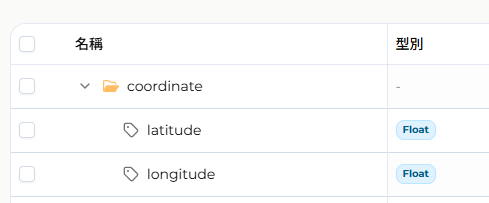
地理位置自動同步設置方法:
- 在 HMI 的資料來源中,選擇新增資料夾的選項。
- 將新資料夾命名為 coordinate。
- 在 coordinate 資料夾中,新增兩個新的標籤。
- 將第一個標籤命名為 latitude。
- 將第二個標籤命名為 longitude。
- 請確保資料來源標籤的名稱區分大小寫,且只能是英文的 "coordinate/latitude"(座標/緯度)和 "coordinate/longitude"(座標/經度)。
- 在 EB Pro 專案中確認 latitude 和 longitude 標籤已正確連接到對應的數據源。
- 設置標籤數值,以便它們能夠從連接的數據源中同步數據。
註:若 HMI 型號不支援儀表板功能,該 HMI 將不會顯示儀表板相關資訊與操作選項。
群組(Groups)
是一種為了權限管理而將 HMI 集合起來的方法。對於新使用者,我們不推薦使用群組,而是建議採用更現代化的資料夾結構來進行資源和權限的管理,因為資料夾結構提供了更大的靈活性和更細緻的控制,更適合於滿足複雜的組織需求。
目錄樹範例
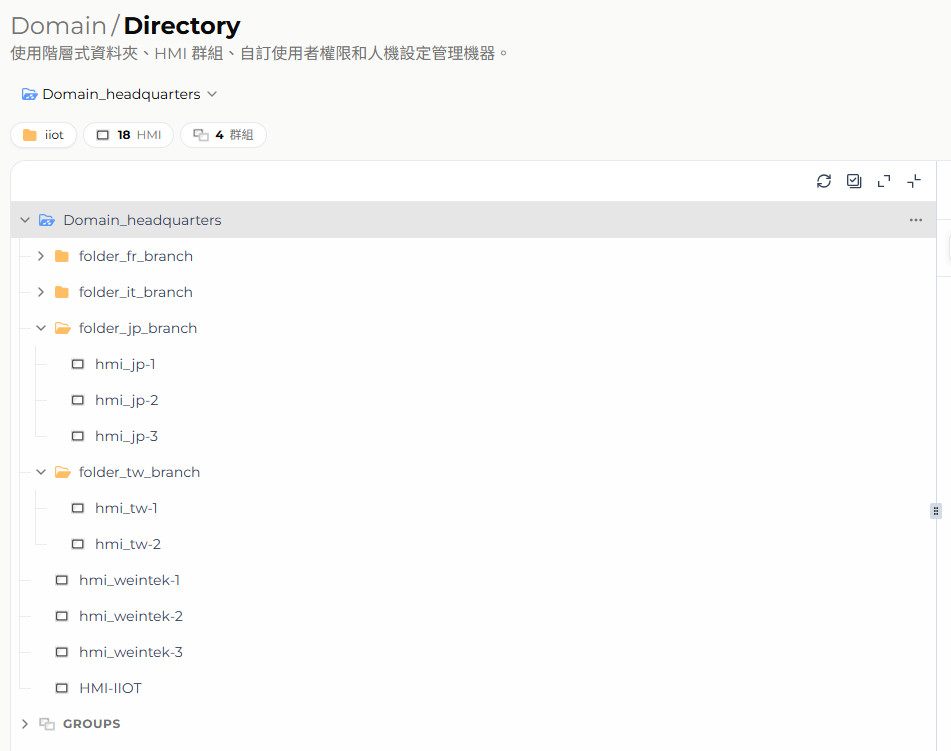
Domain_headquarters(根域)
├─ folder_jp_branch(子域)
│  ├─ hmi_jp-1
│  ├─ hmi_jp-2
│  ├─ hmi_jp-3
│  └─ member_jp(不會顯示為節點)
├─ folder_tw_branch(子域)
│  ├─ hmi_tw-1
│  ├─ hmi_tw-2
│  └─ member_tw(不會顯示為節點)
├─ user_headquarters(不會顯示為節點)
└─ hmi_weintek-1
註:Groups 是跨資料夾的權限集合機制,並非樹狀結構中的節點,故不列於此範例,詳見上方「群組(Groups)」說明。
使用者角色與權限
角色說明
管理員/超級使用者 (Admin/Superuser)
- 擁有對 Domain 的完全控制權。
- 可以分配資源和權限。
- 根據組織的政策和安全需求調整成員權限,確保資料夾資源的保護和合理使用。
子域管理員(Subdomain Superuser)
- 管理特定資料夾及其子資料夾。
- 權限類似於管理員,但僅限於特定資料夾及其內容。
- 可根據組織的政策和安全需求調整成員權限。
使用者(User)
- 一個通用角色,其權限可以根據管理員的配置而變化。
使用者視角模擬
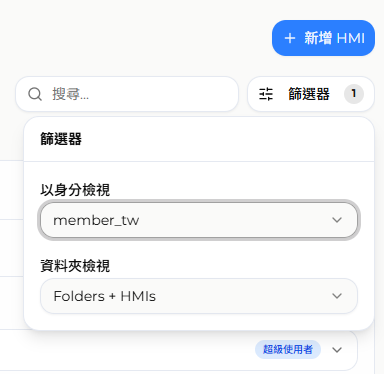
在 Directory 畫面右上方,管理員可以找到一個使用者選單,該選單可以讓管理員以特定使用者的視角查看系統。這意味著管理員可以看到該使用者有權限訪問的所有資料夾和 HMI 設備,從而更好地理解使用者的權限範圍。
權限說明
資料夾權限設定
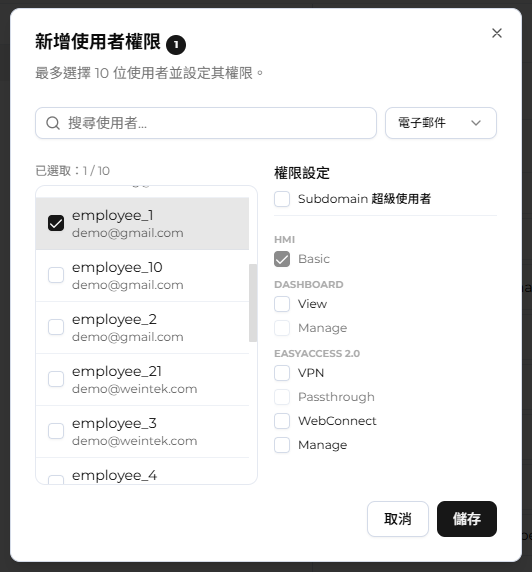
- Subdomain 超級使用者:賦予使用者對特定資料夾的完全管理權限。
- HMI-基本:使用者可以查看資料夾內 HMI 的基本資訊。
- 儀表板-檢視:使用者可以查看資料夾內 HMI 的儀表板資訊。
- 儀表板-管理:使用者可以管理資料夾內 HMI 的儀表板資訊。
- EasyAccess 2.0-VPN:使用者可以在 EasyAccess 2.0 app 上與資料夾內的 HMI 建立 VPN 連線。
- EasyAccess 2.0-穿透:使用者可以在 EasyAccess 2.0 app 上使用資料夾內 HMI 的穿透功能。
- EasyAccess 2.0-WebConnect:使用者可以在 Weincloud 上使用資料夾內 HMI 的 WebConnect 功能。
- EasyAccess 2.0-管理:使用者擁有資料夾下 HMI 的完整 EasyAccess 2.0 功能。
單一 HMI 權限設定
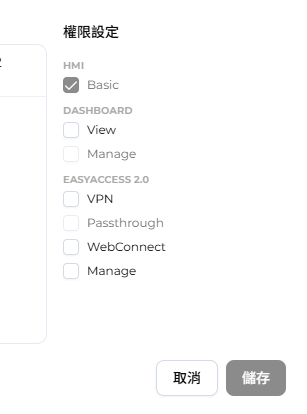
- HMI-基本:使用者可以查看 HMI 的基本資訊。
- 儀表板-檢視:使用者可以查看 HMI 的儀表板資訊。
- 儀表板-管理:使用者可以管理 HMI 的儀表板資訊。
- EasyAccess 2.0-VPN:使用者可以在 EasyAccess 2.0 app 上與 HMI 建立 VPN 連線。
- EasyAccess 2.0-穿透:使用者可以在 EasyAccess 2.0 app 上使用 HMI 的穿透功能。
- EasyAccess 2.0-WebConnect:使用者可以在 Weincloud 上使用 HMI 的 WebConnect 功能。
- EasyAccess 2.0-管理:使用者擁有 HMI 的完整 EasyAccess 2.0 功能。
權限繼承
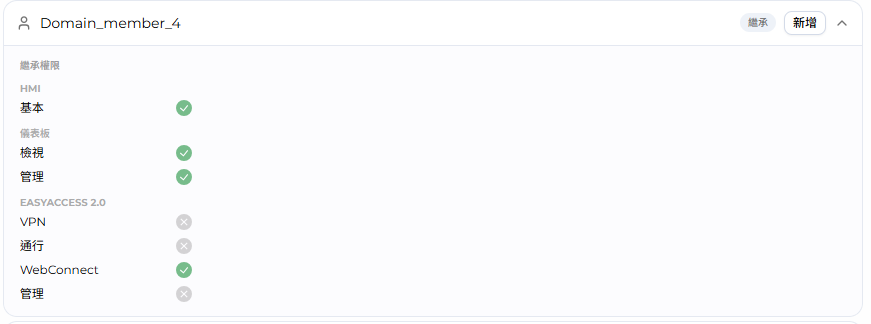
當管理者為某個資料夾或使用者設置權限時,這些權限會自動繼承至該資料夾下的所有子資料夾及 HMI 設備。繼承的權限可進一步增補其他權限,但無法取消繼承而來的權限。例如,若使用者 [User1] 被賦予 [Folder1] 的 [儀表板-檢視] 權限,該使用者將對 [Folder1] 的所有子資料夾和 HMI 擁有 [儀表板-檢視] 權限,且無法取消此權限。這確保了權限的一致性和管理的便利性。
權限設定範例
沿用前述「目錄樹範例」:
Domain_headquarters(根域)
├─ folder_jp_branch(子域)
│  ├─ hmi_jp-1
│  ├─ hmi_jp-2
│  ├─ hmi_jp-3
│  └─ member_jp(不會顯示為節點)
├─ folder_tw_branch(子域)
│  ├─ hmi_tw-1
│  ├─ hmi_tw-2
│  └─ member_tw(不會顯示為節點)
├─ user_headquarters(不會顯示為節點)
└─ hmi_weintek-1- 資料夾成員權限限制:
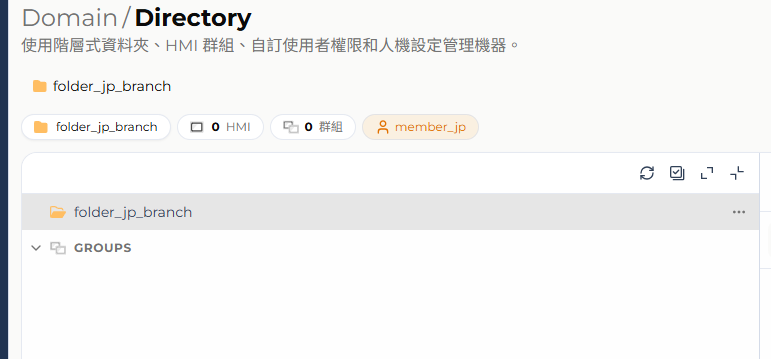
- member_jp 登入後,只能看到其所屬資料夾和 HMI。
- root domain Superuser 或 Admin 無法將其他資料夾下的資源授予 member_jp,只能被賦予 folder_jp 和 hmi_jp 的權限。
- 若未設定「HMI-基本」權限,member_jp 登入將看不到任何資源。
- 使用者權限分配:
- user_headquarters 未分配給任何資料夾,但被賦予 folder_jp 的「EasyAccess 2.0-WebConnect」權限,此使用者可以使用 folder_jp 下所有 HMI 的 WebConnect 功能。
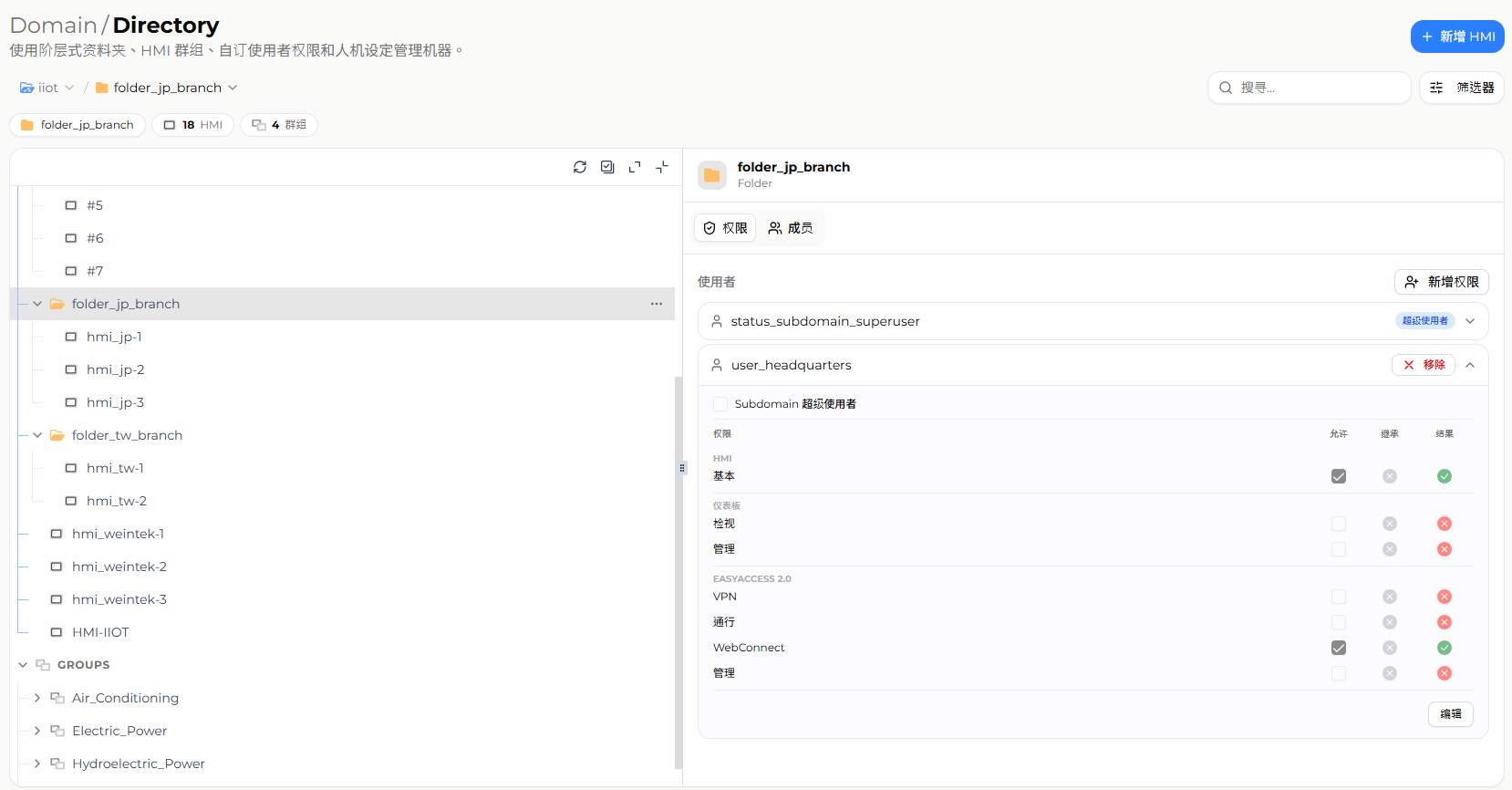
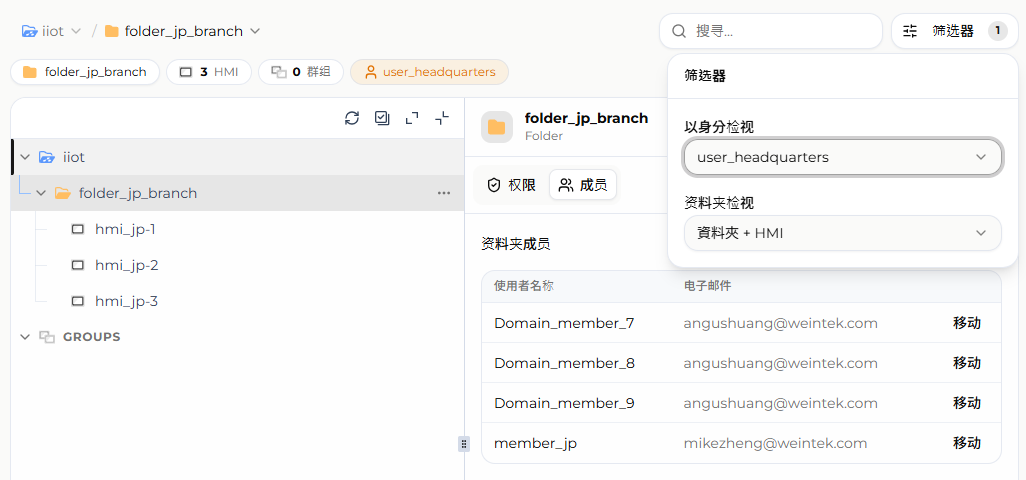
- user_headquarters 未分配給任何資料夾,但被賦予 folder_jp 的「EasyAccess 2.0-WebConnect」權限,此使用者可以使用 folder_jp 下所有 HMI 的 WebConnect 功能。
限制條件與注意事項
- 資料夾巢狀深度上限為 10 層。
- 每位使用者僅能歸屬一個資料夾;每台 HMI 也僅能歸屬一個資料夾。
- 若 HMI 型號不支援儀表板功能,該 HMI 將不會顯示儀表板相關資訊與操作選項。
- 每台 HMI 僅能試用一次儀表板,試用期為 90 天。
- HMI 轉移至其他 Domain,需經新 Domain 管理員核准後才會生效。
- 群組(Groups)為既有機制,官方建議新使用者改採資料夾結構管理資源與權限。
- 權限繼承後僅能於子層級增補其他權限,無法取消繼承而來的權限。
常見問題
Q:資料夾與群組(Groups)該如何選擇? A:資料夾提供可嵌套的多層次結構,且能對每一層設定精細權限,靈活度較高;群組僅是跨資料夾的 HMI 集合機制。對新使用者,建議優先採用資料夾結構管理資源與權限。
Q:儀表板可以無限次試用嗎? A:不行,每台 HMI 僅能試用一次儀表板,試用期為 90 天,期滿或用畢後需使用開通卡正式開通才能繼續使用。
Q:權限繼承之後,可以在子資料夾把上層給的權限拿掉嗎? A:不行。繼承而來的權限只能在子層級進一步增補其他權限,無法取消。