地圖檢視
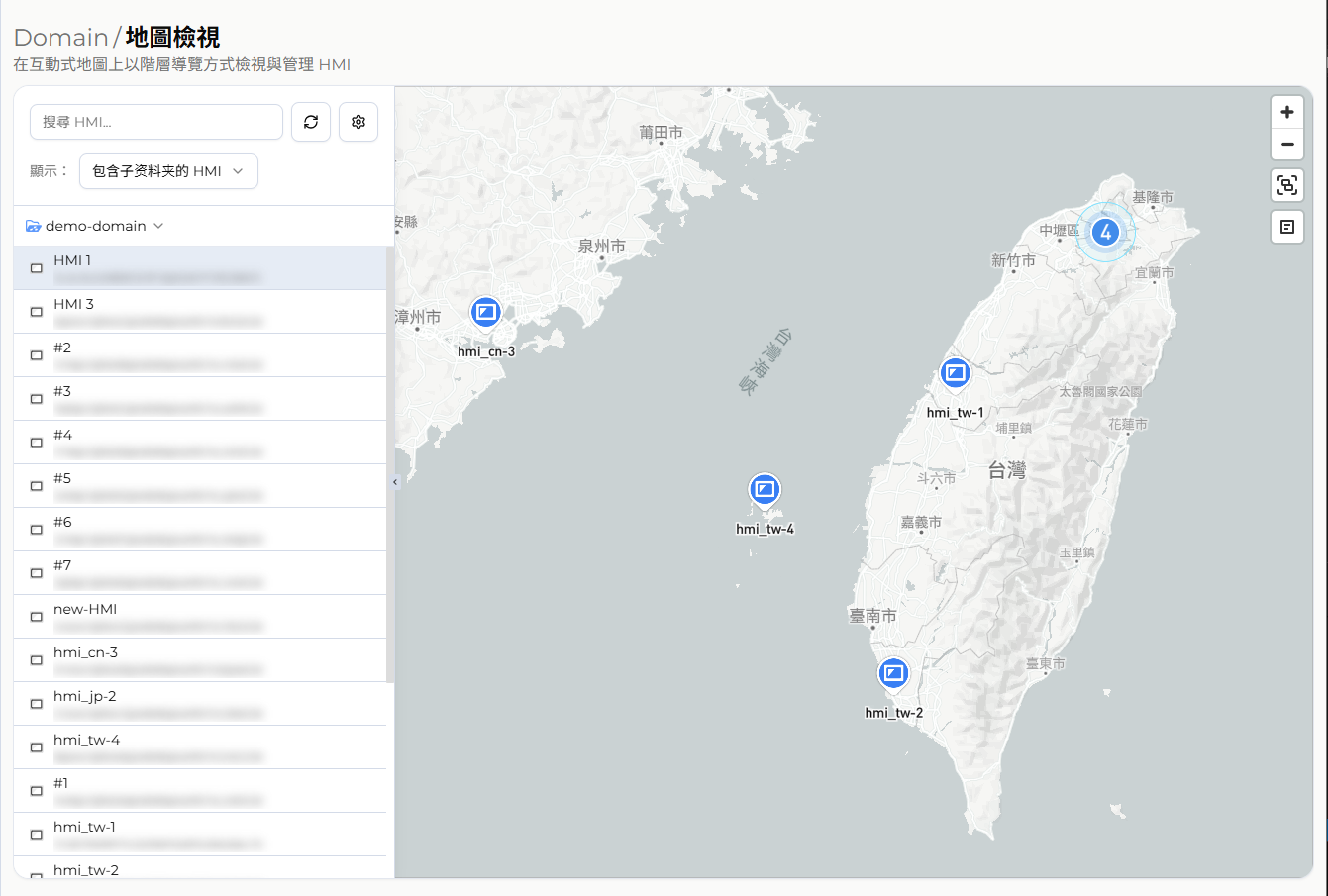
地圖檢視是一項基於地理位置的視覺化管理功能,將 HMI 裝置依所設定的經緯度座標定位於地圖上,協助管理員直觀掌握裝置的地理分佈,並可直接於地圖上檢視裝置資訊與發起遠端連線。
使用情境
適用於需要管理多個地理位置分散之 HMI 裝置的 Domain / Subdomain 管理員與維運人員。相較於 Directory 的資料夾樹狀檢視,地圖檢視以地理位置為主軸呈現裝置,便於快速掌握特定區域的裝置分佈、篩選目標範圍內的裝置,並直接發起遠端連線進行監控或維護。
地圖檢視介面結構
地圖總覽
地圖是此頁面的核心區域,顯示所有已設定經緯度座標的 HMI 裝置,協助管理員快速識別裝置的地理分佈。
- 群集顯示 (Clustering):當地圖縮小或裝置分佈密集時,鄰近的 HMI 圖示會自動群集為單一圖示並標示裝置數量;點擊群集圖示可放大地圖並展開個別裝置。
地圖設定
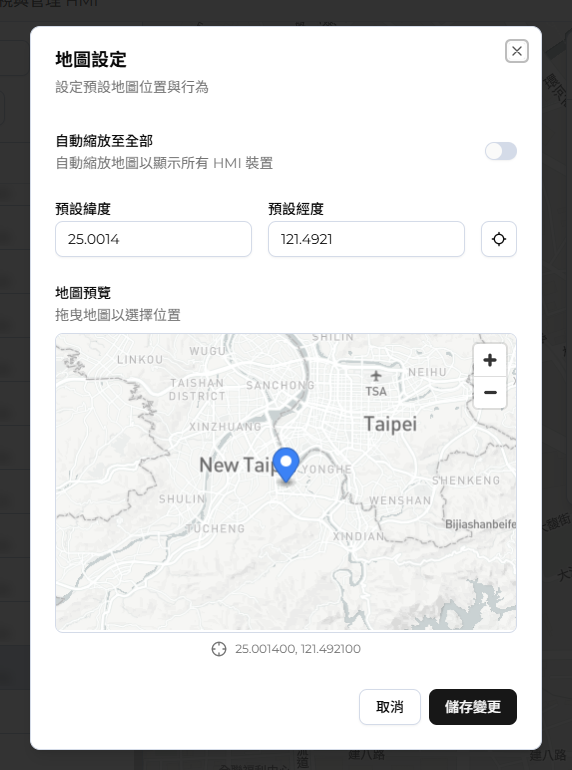
預設中心點:
- 用途:設定地圖在載入時的初始顯示位置。
- 設定方式:
- 自動計算:以目前所有 HMI 裝置座標的幾何中心作為預設中心點。
- 手動指定:於地圖預覽中拖曳,或直接於「預設緯度」「預設經度」欄位輸入數值。
- 同步目前位置:透過瀏覽器定位功能,取得目前所在地的經緯度並帶入欄位。
- 儲存設定後,地圖將依所選模式套用新的中心點。
HMI 列表與搜尋
位於介面側邊的列表功能,提供另一種查找裝置的方式。
- 列表形式 (List View):與 Directory 的樹狀結構不同,地圖檢視採用扁平化的 HMI 列表形式呈現,讓使用者能更快速地瀏覽所有可用裝置,而不受資料夾層級的限制。
- 過濾搜尋 (Filter):提供篩選器功能,使用者可輸入關鍵字快速過濾出目標 HMI。
- 顯示範圍:可切換〔僅目前資料夾〕或〔包含子資料夾的 HMI〕,此設定同時套用於左側列表與地圖上顯示的裝置範圍。
資訊欄位 (右側選單)
當使用者在地圖上點擊特定的 HMI 圖示,或從列表中選擇裝置時,右側將展開詳細的資訊欄位,並分為〔資訊〕與〔網頁連線〕兩個分頁。
一般資訊
位於〔資訊〕分頁,顯示 HMI 的基本識別資料,包括型號、名稱、狀態等,與 Directory 中的一般資訊欄位一致。
資料來源 (Data Source) 監控
同樣位於〔資訊〕分頁,以表格列出 HMI 的資料標籤 (Tags),欄位包含名稱、類型、數值與時間,並支援即時資料更新。
- 即時資料 (Real-time Data):標籤數值會即時更新顯示。
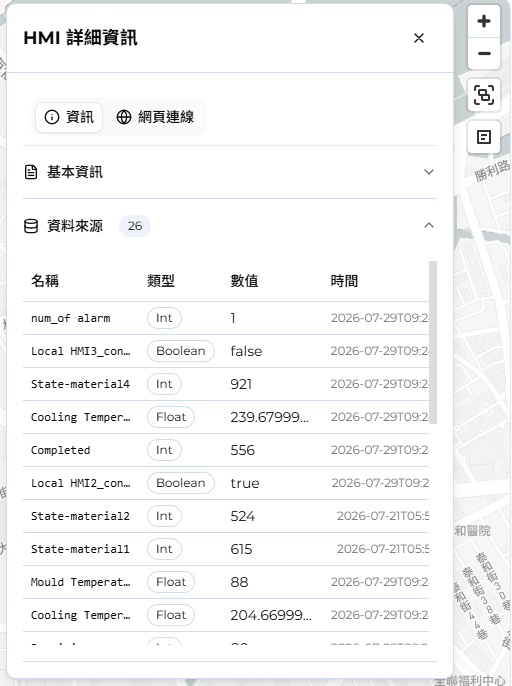
註:僅有開通儀表板 (Dashboard) 服務的 HMI 裝置,才會於此區塊顯示即時數值;若尚未開通,此區塊將顯示為無可用的資料標籤。
WebConnect 連線
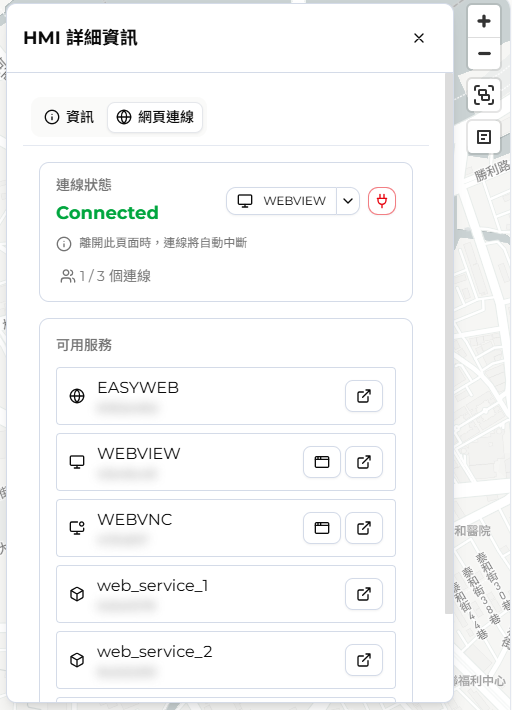
位於〔網頁連線〕分頁,整合 EasyAccess 2.0 的 WebConnect 功能,允許使用者直接從地圖介面發起遠端連線。連線方式依服務類型而異:
- EasyWeb:點擊後於新的瀏覽器分頁開啟。
- WebView / WebVNC:提供〔於對話視窗開啟〕與〔於新視窗開啟〕兩種選項。選擇〔於對話視窗開啟〕時,系統會彈出獨立的對話視窗(WebView 用於網頁操作、WebVNC 用於 VNC 監控),不影響主地圖的瀏覽。
使用限制與注意事項
儀表板服務需求
地圖檢視的部分進階功能依賴儀表板服務的支援。
- 基本定位:所有已設定座標的 HMI 皆可顯示於地圖上。
- 進階數據:若該 HMI 尚未開通儀表板服務,〔資訊〕分頁中的資料來源區塊將無法顯示即時數值。
座標設定
若發現 HMI 未顯示於地圖上,請確認該裝置是否已被移除或轉移。